

Une couleur vous inspire ? Où qu’elle soit à l’écran, le sélecteur de l’outil de capture vous aide à l’intégrer à vos visuels.
Lorsque vous utilisez l’outil de capture d’écran à partir des raccourcis, Windows : Raccourci Outil Capture d’écran, vous disposez d’options supplémentaires :
- annoter directement vos copies d’écran
- sélectionner une couleur pour l’appliquer ailleurs.
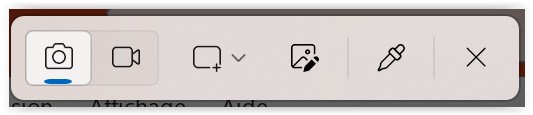
Annoter les copies d’écran
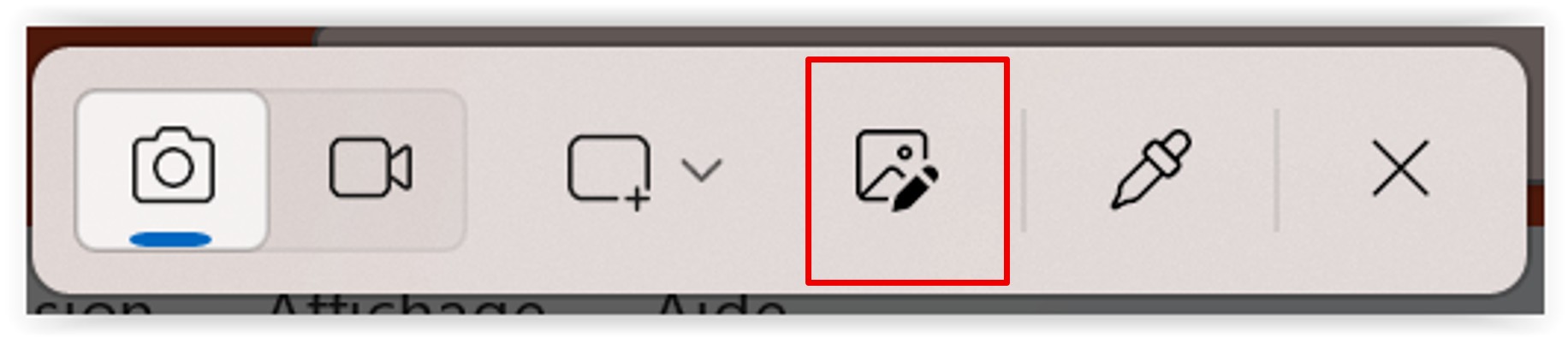
Lorsque vous cliquez sur l’icône Annotation rapide (ou le raccourci clavier CTRL+E), vous pouvez sélectionner une zone de votre écran.
A partir de la zone sélectionnée, vous pouvez :
- Partager la capture réalisée
- Faire une recherche Bing
- Demander à Copilot
- Annoter au stylo (choix des couleurs possibles)
- Surligner
- Effacer les annotations réalisées
- Ajouter une forme (ou un smiley) pour entourer par exemple.
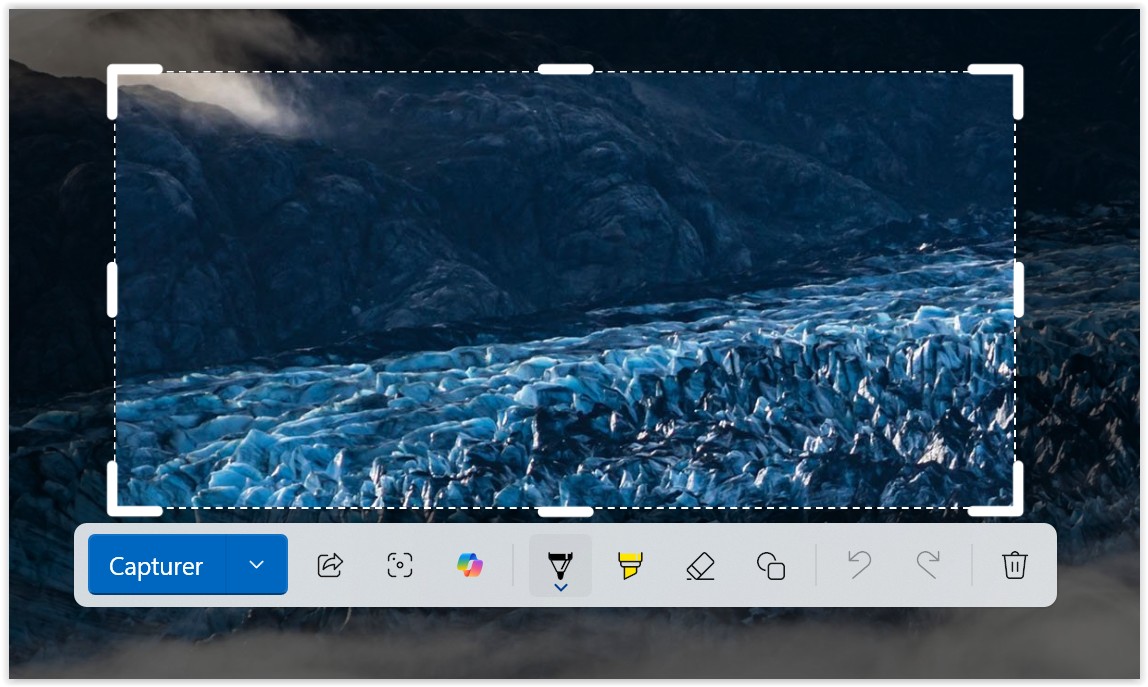
Une fois que vous avez terminé d’annoter votre copie d’écran, cliquez sur Capturer.
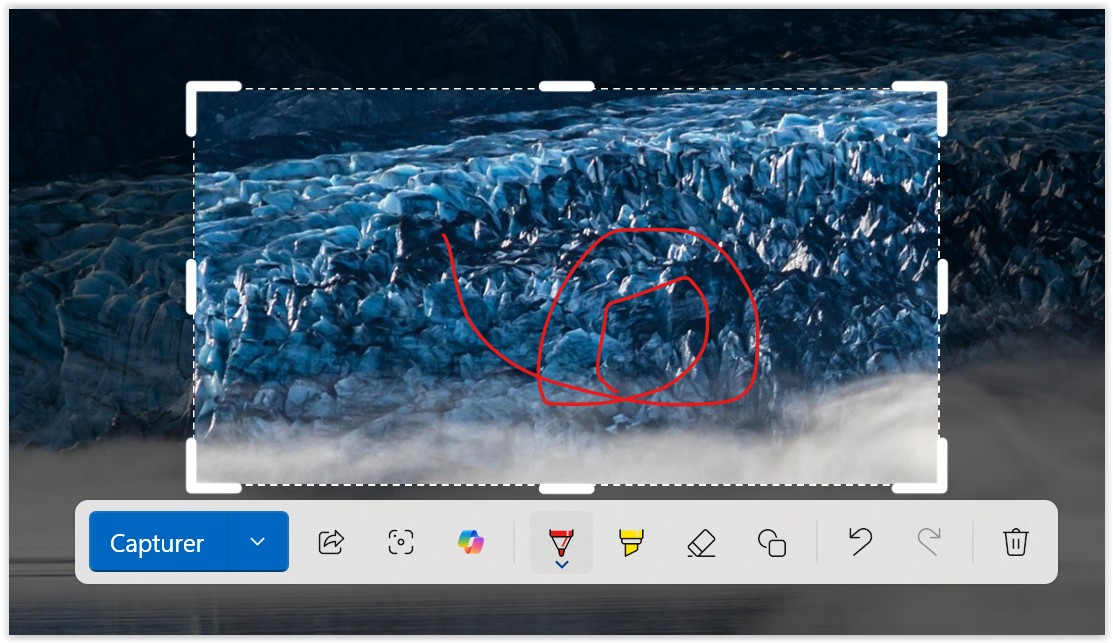
Vous obtenez ainsi l’image capturée avec vos annotations.

Sélecteur de couleur
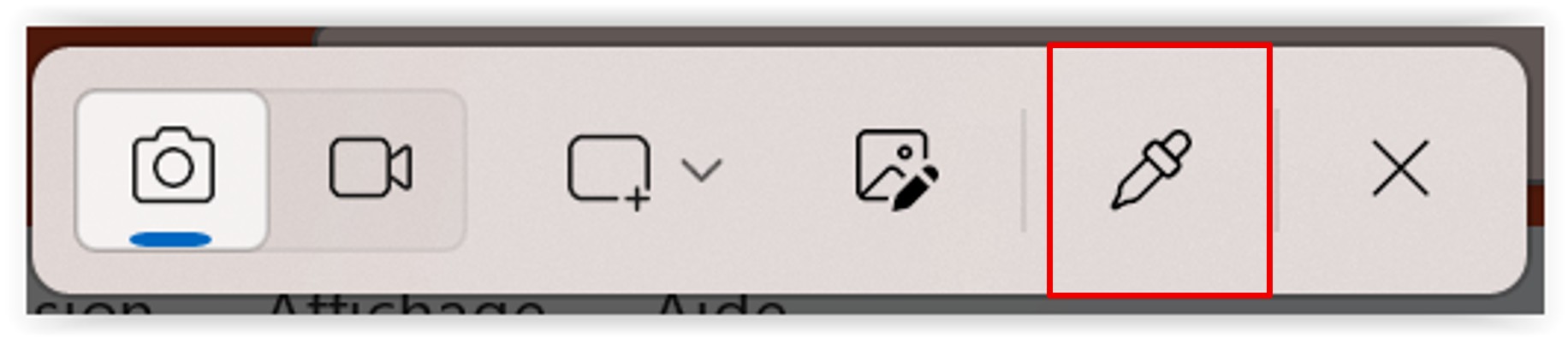
Lorsque une couleur sur une image, un site ou autre vous inspire pour votre présentation (tableau ou autre), faites appel à l’outil de capture d’écran, puis cliquez sur la pipette. Cela déclenchera le sélecteur de couleur.
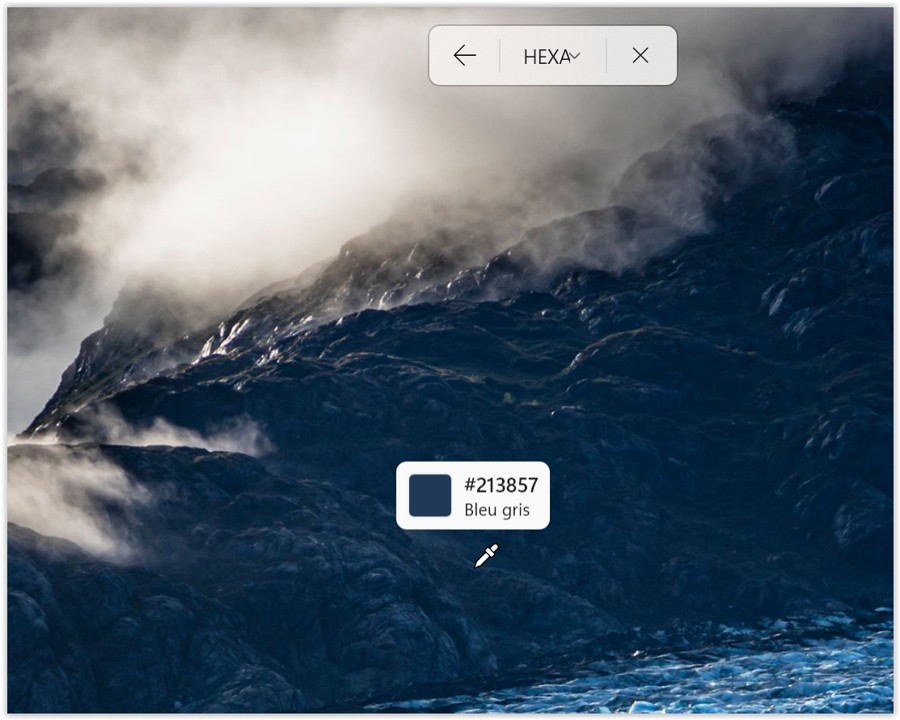
Placez la pipette sur la couleur que vous désirez. Puis validez avec un clic gauche de souris (ou la touche entrée de votre clavier).
Vous pouvez bouger votre souris jusqu’à ce que vous pointiez sur la bonne couleur.
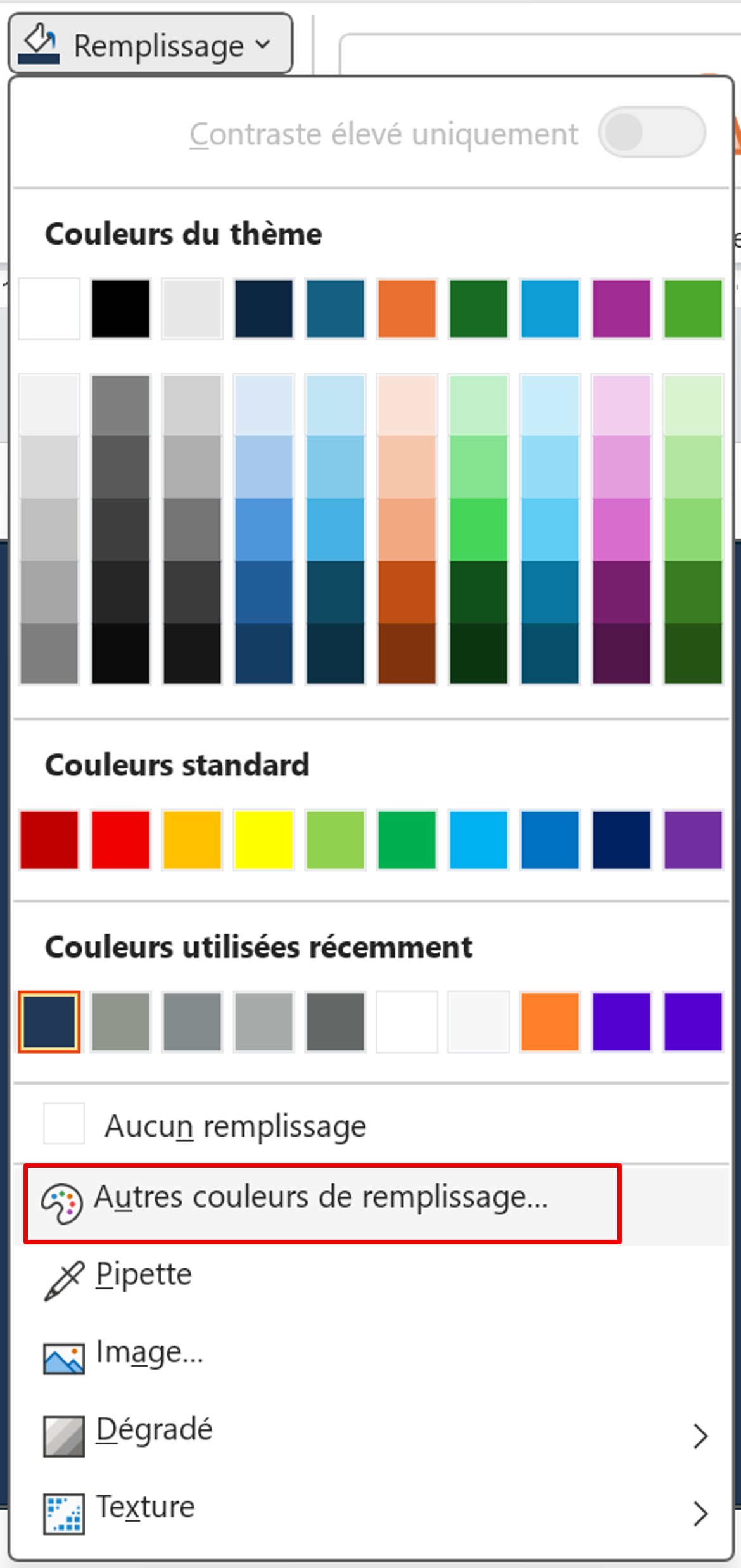
Ensuite, pour appliquer la couleur, cliquez sur Autres couleurs… pour accéder à plus de couleurs que la palette proposée.
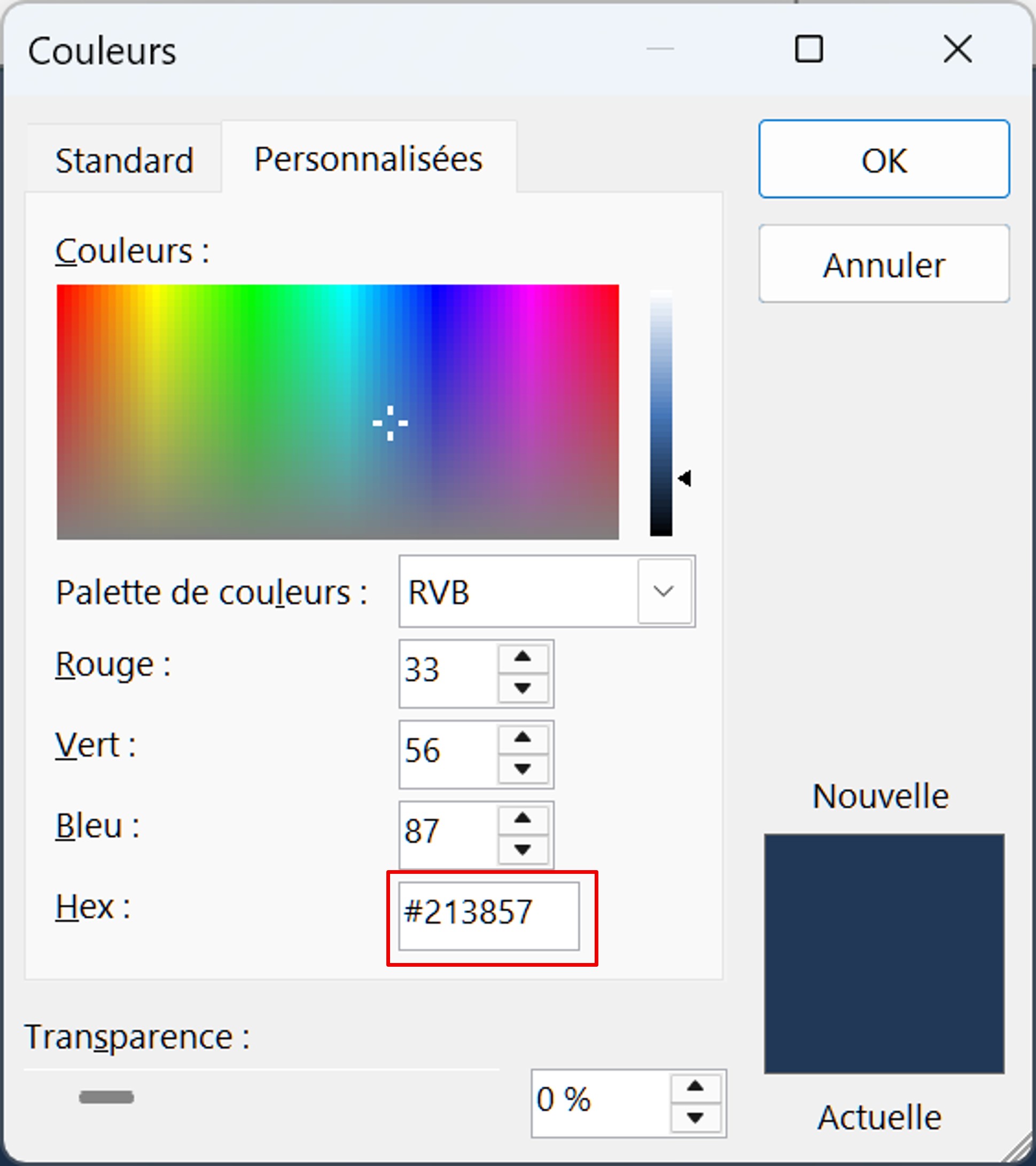
Dans l’onglet Personnalisées, collez la valeur copiée (en faisant un CTRL+V ou menu contextuel Coller) dans le champ Hex. Puis validez.
Vous obtenez votre visuel avec la couleur de votre choix.

Les fonctionnalités complémentaires de l’outil de Capture d’écran, vous permettrons de tout faire en un clic sans avoir à ouvrir de nombreuses fenêtres.