

Dans Power Query, on a tous déjà laissé passer des colonnes inutiles. Avec « Choisir les colonnes », allégez votre modèle dès l’import.
Avec Choisir les colonnes, vous pouvez dès l’import garder uniquement ce qui compte et optimiser vos modèles. Un petit geste simple, mais qui fait toute la différence dans la performance et la lisibilité.
Choisir les colonnes
Dès que vous avez importé votre source, dans l’onglet Accueil, cliquez sur Choisir les colonnes.

Sélectionnez uniquement les colonnes qui serviront dans votre modèle.
Vous pourrez toujours revenir à cette étape pour ajouter d’autres colonnes.
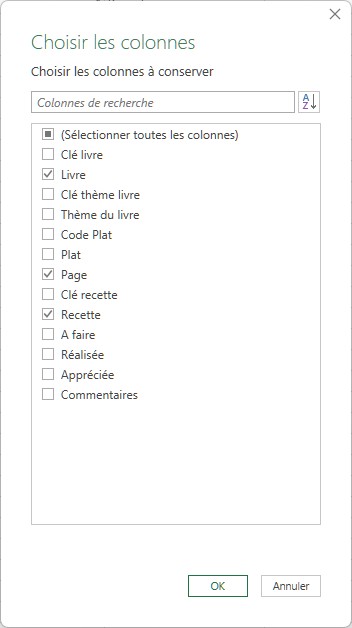
Ainsi ne sont chargées que les colonnes sélectionnées.
Si votre source est amenée à être modifiée (colonnes supplémentaires, en moins ou renommées), tant que les modifications ne touchent pas les colonnes choisies, elles n’auront pas d’impact sur votre modèle.
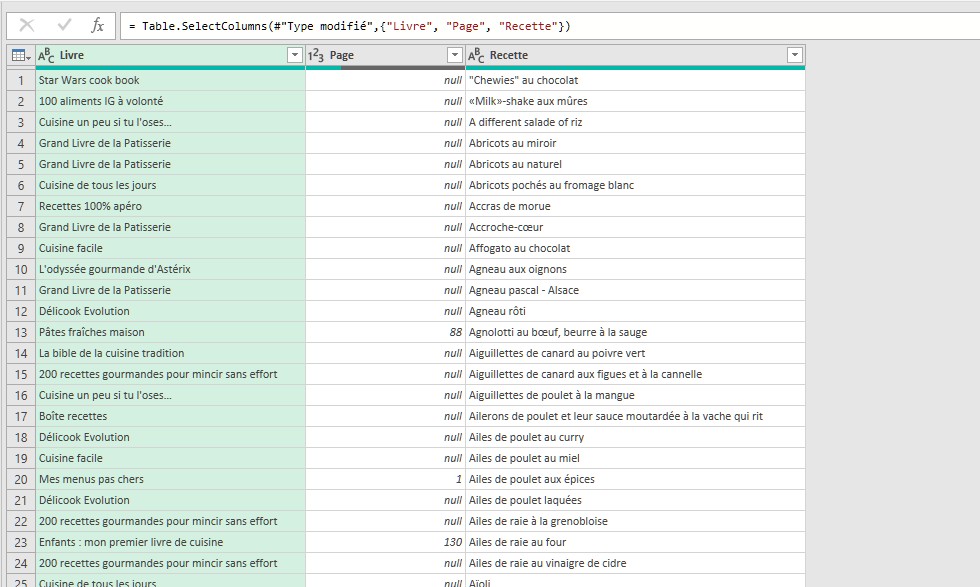
Supprimer les étapes sur les colonnes non conservées
Lorsque l’on importe des données, Power Query ajoute, parfois, des étapes automatiquement : En-têtes promus et Type modifié.
L’étape Type modifié peut poser problème si la source est modifiée. Par ailleurs cette étape peut utiliser de nombreuses ressources.
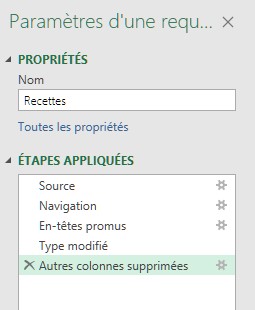
Ainsi pour contourner ce phénomène, nous allons glisser l’étape Autres colonnes supprimées avant l’étape Type modifié.
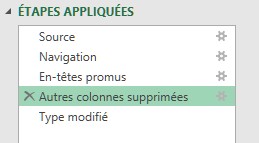
Si l’on va sur l’étape Type modifié, celle-ci ressort en erreur car des colonnes ne sont pas trouvées.

Pour résoudre cette erreur, supprimons l’étape Type modifié.
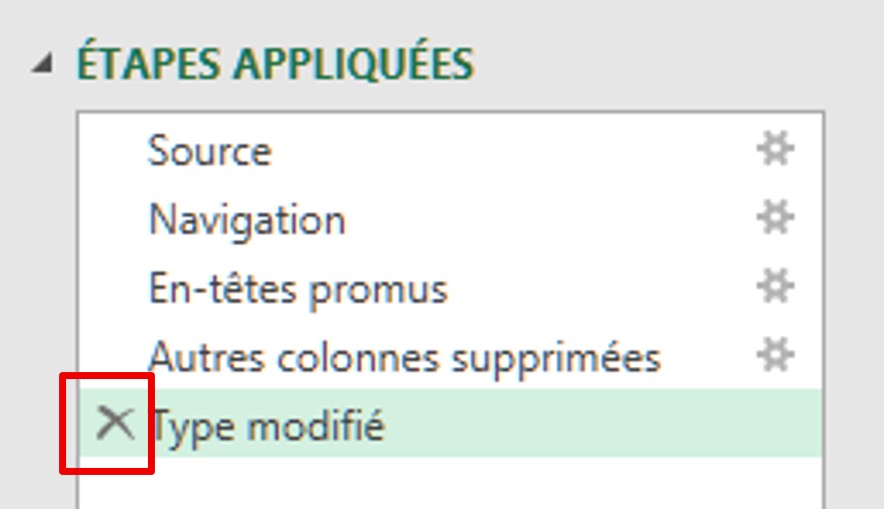
Puis dans le menu Transformer, cliquez sur Détecter le type de données. Ainsi le type sera modifié sur les colonnes sélectionnées et non l’ensemble des colonnes de la source.

Votre modèle est ainsi allégé. Les performances seront meilleures.