

Vous souhaitez donner un rythme à vos présentations PowerPoint ? Organisez-les avec les sections.
Les sections dans PowerPoint sont bien plus qu’un simple outil de rangement : elles sont la clé pour gagner un temps précieux. En découpant votre présentation en parties claires, vous structurez votre discours naturellement, travaillez plus rapidement sur vos slides et ne perdez plus jamais de temps à chercher une diapositive précise.
Ajouter une section
Pour ajouter une ou plusieurs sections à votre présentation, plusieurs moyens s’offrent à vous :
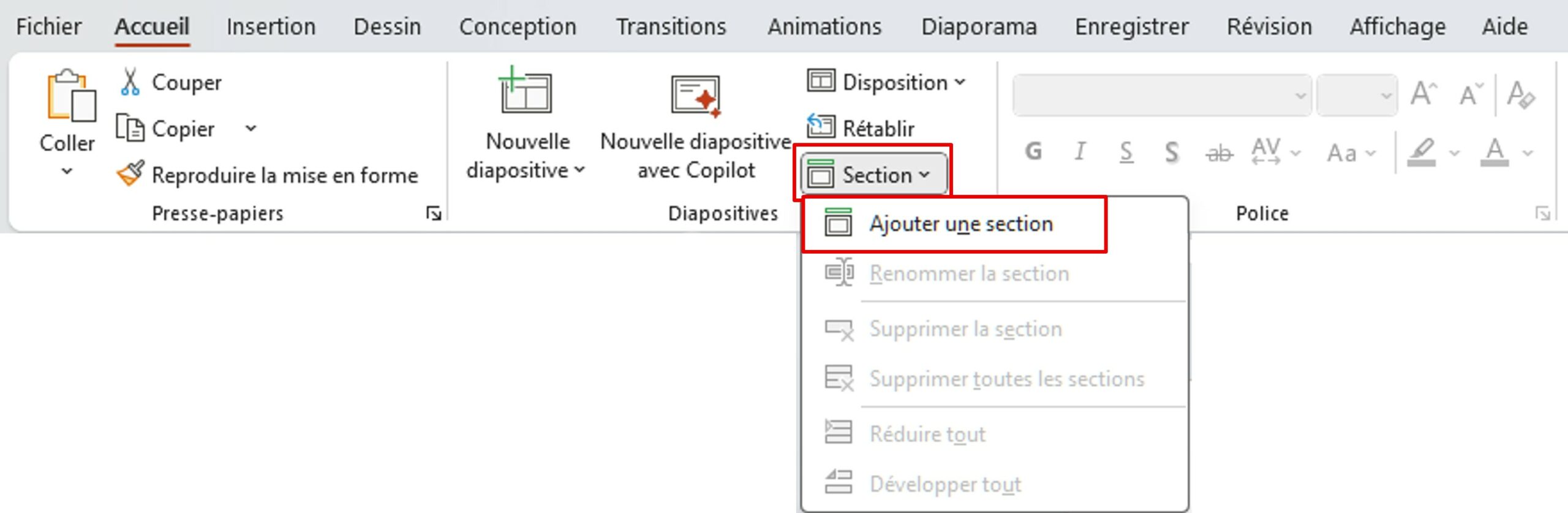
1/ A partir du ruban
Dans le menu Accueil, cliquez sur Section puis Ajouter une section.
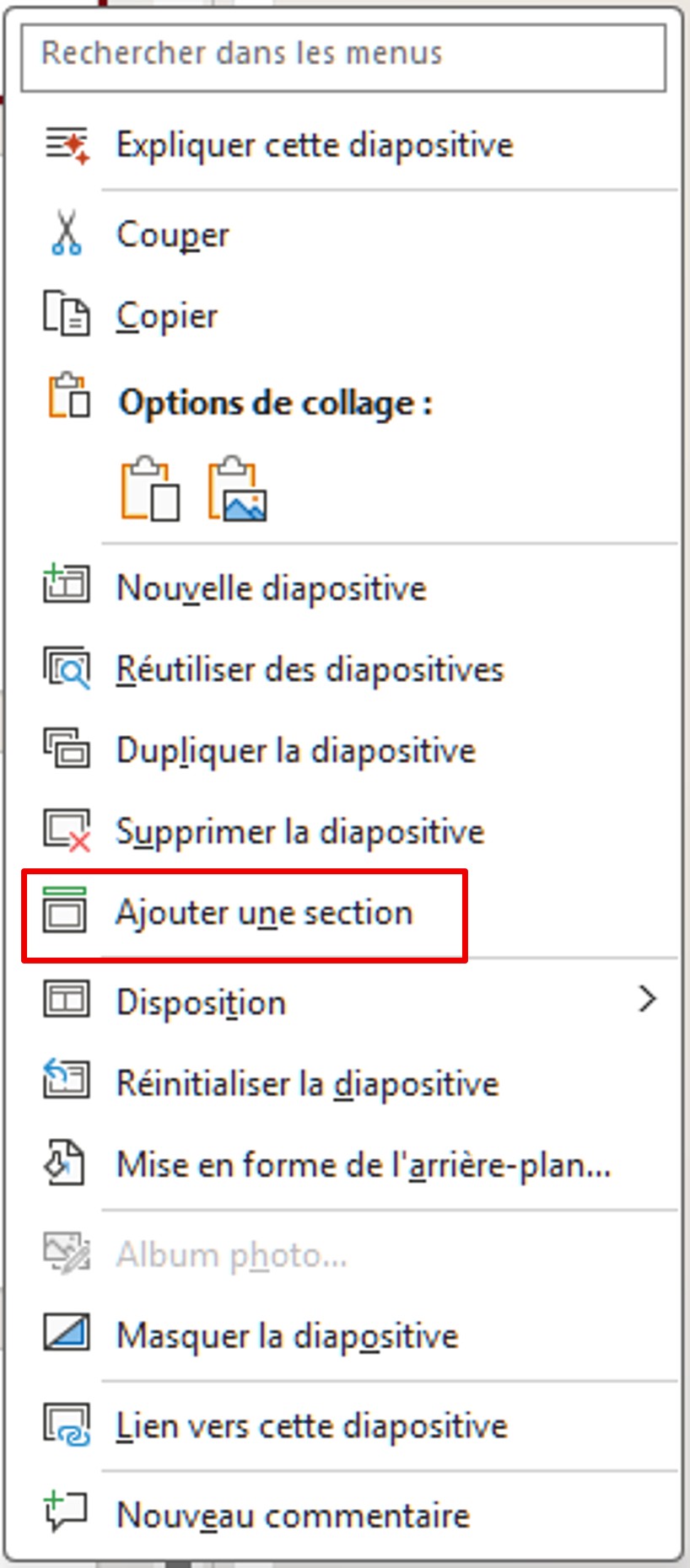
2/ Clic droit sur une diapositive
Faites un clic droit sur une diapositive et sélectionnez Ajouter une section dans le menu contextuel.
Nommer les sections
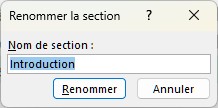
Lorsque vous ajoutez une nouvelle section, il vous est demandé de la nommée.
Vous aurez la possibilité de la renommer plus tard si besoin.
Dans le volet de gauche, vous pouvez voir apparaître le nom de votre section au-dessus de la première diapositive de la section.
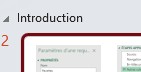
Chaque section crée un groupe de diapositives. Vous pouvez ainsi vous repérer visuellement.
💡Astuce : Si vous double-cliquez sur le nom de la section, vous pouvez réduire (cacher toutes les diapositives) ou développer (afficher toutes les diapositives) la section.
Modifier et organiser les sections
Une fois la première section créée, vous pouvez la modifier et en créer d’autres.
Vous pouvez affiner les sections et les réorganiser selon vos besoins. Plusieurs options s’offrent à vous.
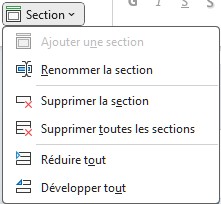
Menu du ruban
Menu contextuel (clic droit)
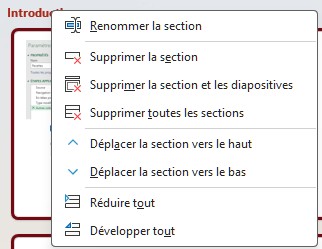
Que ce soit à partir du menu du ruban ou du menu contextuel, vous pouvez :
- Renommer la section,
- Supprimer la section
- Supprimer toutes les sections
- Réduire tout : uniquement les noms de sections s’afficheront et les diapositives seront cachées dans le panneau de gauche
- Développer tout : les noms des sections et les diapositives sont affichés dans le paneau de gauche.
Le menu contextuel offre d’autres possibilités :
- Supprimer la section et son contenu
- Déplacer la section vers le haut ou le bas : pour réorganiser la présentation. Toute la section bouge d’un coup (diapositives inclues).
Point d’attention : Si vous supprimez une section, vous pouvez choisir de conserver les diapositives ou de tout supprimer.
💡Astuce : Vous pouvez réorganiser vos sections en faisant un glisser-déposer dans le panneau de gauche.
Intérêt des sections
Les sections permettent :
- de diviser une présentation en chapitres clairs
- de se repérer plus facilement (dans le panneau de gauche, notamment en développant ou réduisant une section ou la totalité)
- d’organiser rapidement la présentation
- de travailler à plusieurs : une répartition par section
- de structurer et préparer son discours
En bref, les sections transforment votre PowerPoint en un espace de travail fluide, clair et modulable.
💡Astuce : Pour réorganiser vos sections encore plus rapidement, utilisez le mode Trieuse de diapositives.
Pour aller plus loin : Saviez vous que vos sections peuvent devenir un menu interactif ? Consultez l’article dédié : Ajouter un effet zoom.