
Les notifications de Misty’tips tombent constamment dans les courriers indésirables ? Et cela vous embêtent de manquer le super tips du jour 😉?
Il arrive souvent qu’Outlook soit un peu trop zélé et déplace des messages importants vers le dossier Courrier indésirable (Spam).
Pour éviter que nos conseils Microsoft 365 ne se perdent, la solution est simple : ajouter l’expéditeur à votre liste blanche.
Découvrez en 3 étapes rapides comment configurer votre messagerie pour ne plus jamais manquer une notification de Misty’tips !
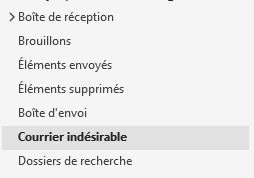
Tout d’abord, retrouvez le mail dans le dossier courrier indésirable.
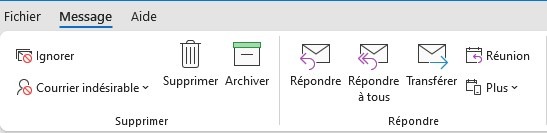
Ensuite, ouvrez l’email. Dans le menu Message, cliquez sur Courrier Indésirable.
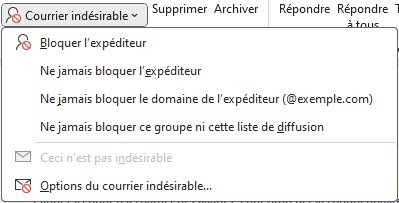
Dans le menu qui s’affiche cliquez sur Ne jamais bloquer l’expéditeur.
💡Encore mieux : cliquez sur Ne jamais bloquer le domaine de l’expéditeur pour recevoir tous les mails de MistyTips & co, sans exception.
Et voilà ! En quelques clics, vous avez dompté le filtre anti-spam d’Outlook. Vous pouvez enfin retrouver le sourire : chaque astuce arrivera désormais directement dans votre boîte de réception, prête à être lue !
Ce tuto vous a été utile ? N’hésitez pas à le partager avec vos collègues qui luttent aussi contre les mails disparus. Misty’tips vous accompagne chaque jour pour simplifier vos usages de Microsoft 365 !