
Vous est-il arrivé de recevoir une notification gênante alors que votre écran était étendu sur l’écran de la salle de réunion ?
Ou alors les notifications vous perturbent quand vous êtes en appel ou en réunion ?
Pour rester discret lorsque vous présentez en réunion, plusieurs options sont possibles :
- Ne pas afficher le contenu des notifications
- Ne pas afficher les notifications
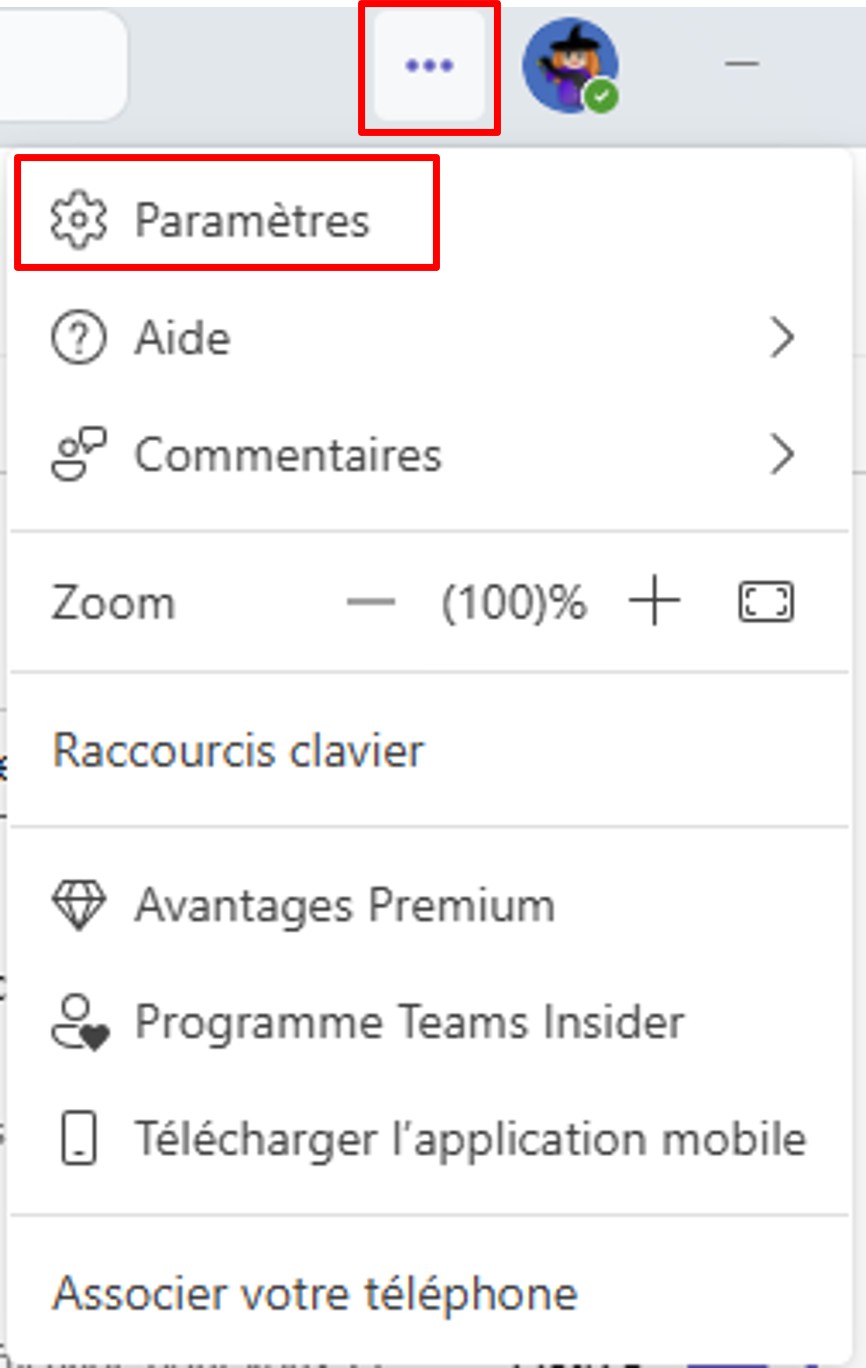
Allez dans les paramètres de Teams, en cliquant sur les 3 points à côté de votre photo (ou initiales) en haut à droite de votre écran.
Puis dans le menu, cliquez sur Paramètres.
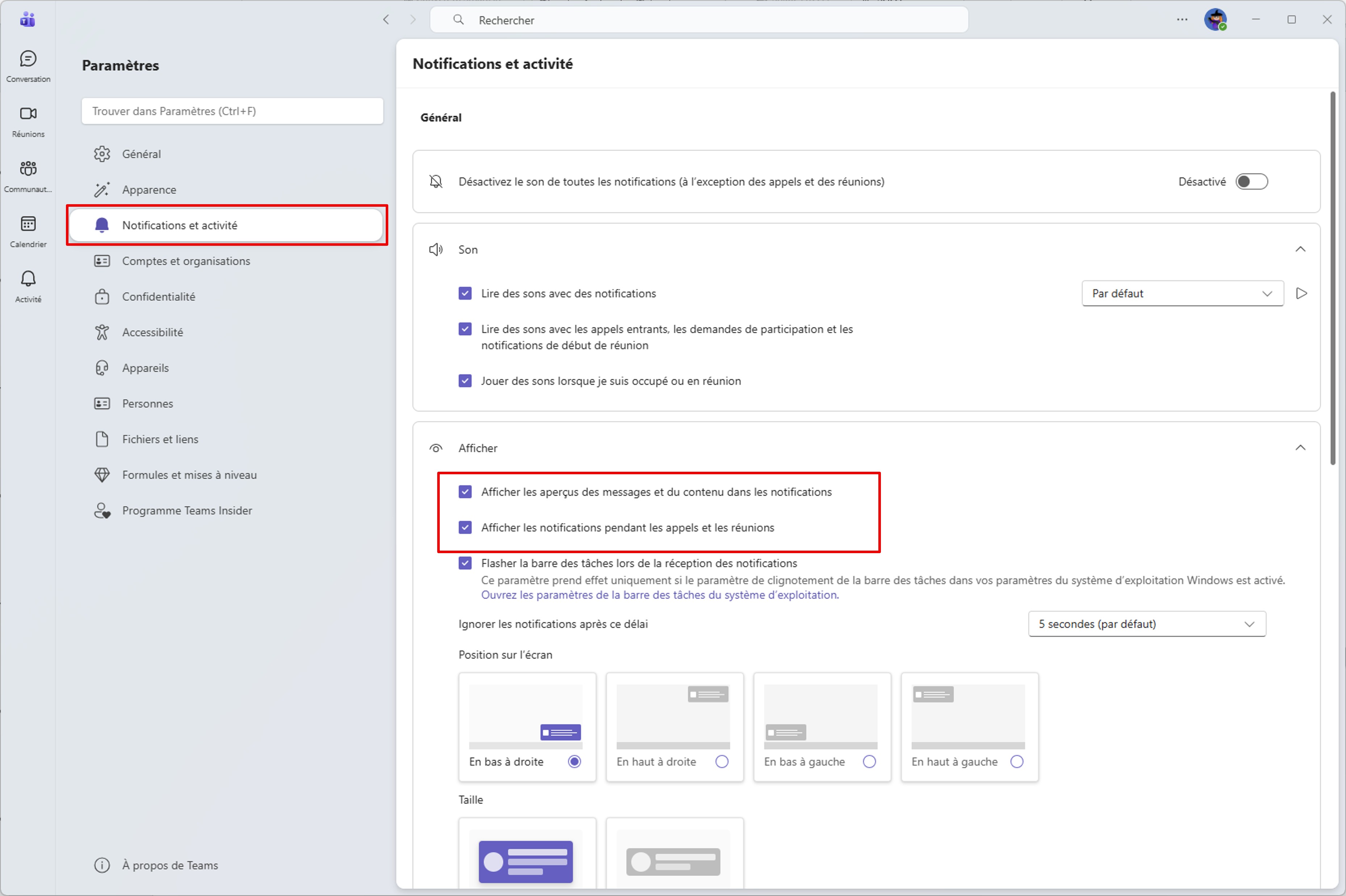
Allez dans le menu Notifications et activité, puis dans la section Afficher, vous pouvez décocher :
- Afficher les aperçus des messages et du contenu dans les notifications
- Afficher les notifications pendant les appels et les réunions
En décochant Afficher les aperçus des messages et du contenu dans les notifications, les notifications que vous recevrez afficheront uniquement le nom de la personne qui vous contacte.
💡Pratique quand on montre souvent son écran (travail en binôme, etc.)
En décochant Afficher les notifications pendant les appels et les réunions, vous ne recevrez plus de pop-up lorsque vous êtes en appel ou en réunion.
💡Finie les distractions pendant les appels et réunions.
💡Le statut Ne pas déranger bloque tous les pop-ups. Par défaut ce statut est activé lorsque vous partagez votre écran.