
Vous souhaitez varier la mise en page de votre document Word ? Les sections vous permettent de gérer votre document en toute liberté.
Les sections dans Word permettent de modifier la mise en page sur une partie de votre document sans que cela affecte l’ensemble du document.
Grâce aux sections, vous gardez la main sur chaque partie du document, sans compromettre l’unité globale. Voici des exemples de modifications possibles :
- l’en-tête
- le pied de page
- la numérotation
- l’orientation (portrait/paysage)
- les marges
- le nombre de colonnes….
Utile pour insérer un grand tableau en mode Paysage au milieu d’un rapport en mode Portrait sans casser tout le document, par exemple.
Ajouter des sections
Dans le menu Mise en page, ouvrez le menu de Sauts de page. En bas du menu, vous trouverez Sauts de section Page suivante, Continu.
Le saut de section sur la Page suivante fait commencer sur une nouvelle page. Cela permet de séparer des chapitres, des parties.
Le saut de section en Continu, permet de modifier une zone à la suite d’une autre, dans la même page.
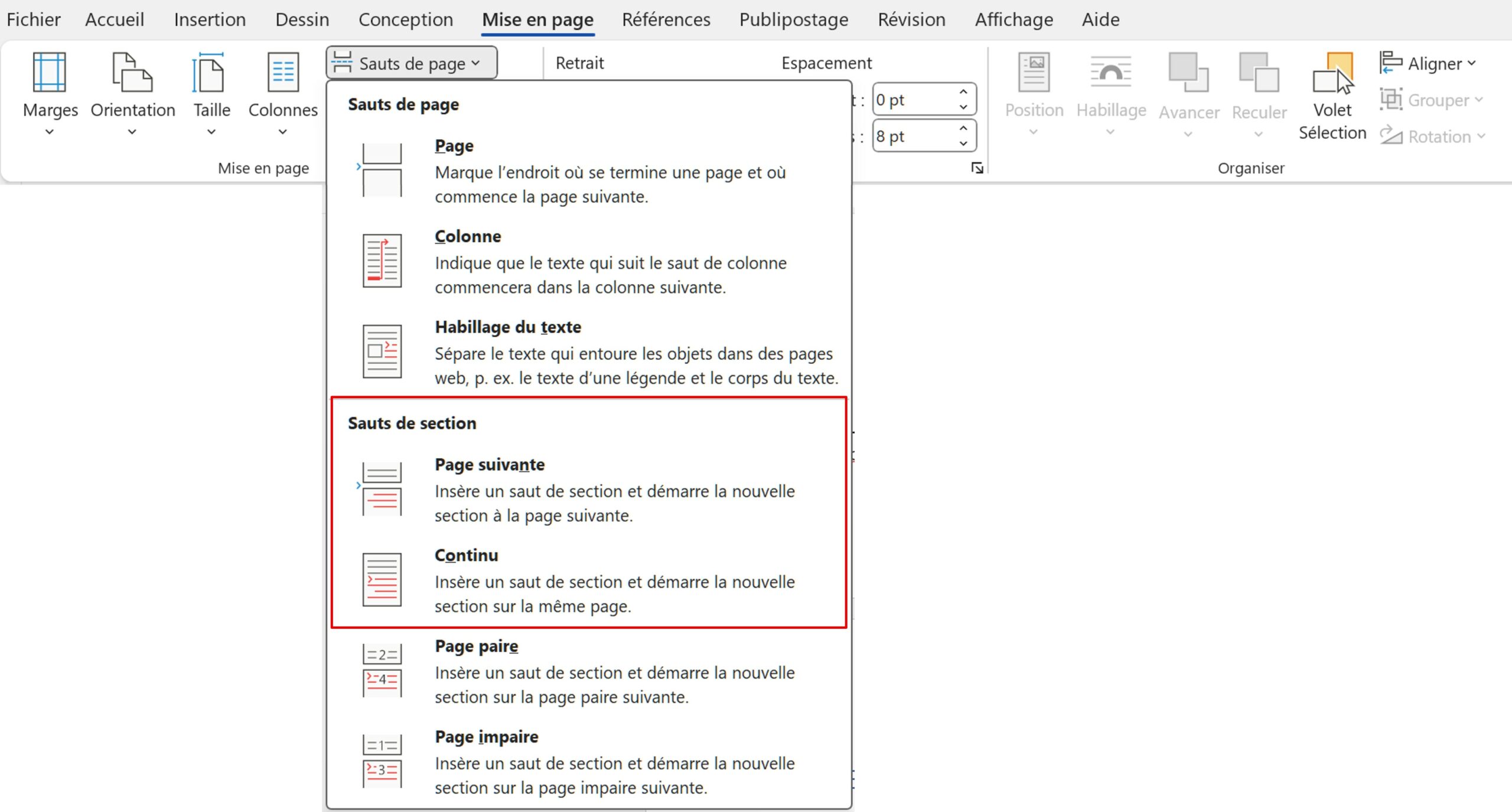
Vous pouvez ainsi délimiter la zone souhaitée en ajoutant un saut de section avant et après.
Vous pouvez désormais modifier la mise en page sans que cela affecte le reste du document.
Astuce : Lorsque vous changer une mise en page (orientation d’une page à la suite d’une autre, ajout de colonnes, etc.) Word ajouter automatiquement des sections en continu.
Attention : Pour changer le numéro de page dans une section, il faut cliquer sur le bouton Lier au précédent du menu En-tête et pied de page, afin qu’il ne soit plus actif.

Voir et trouver les sections
Pour visualiser les sauts de sections, dans le menu Accueil, dans la section Paragraphe, cliquez sur le bouton d’affichage des marques (¶).

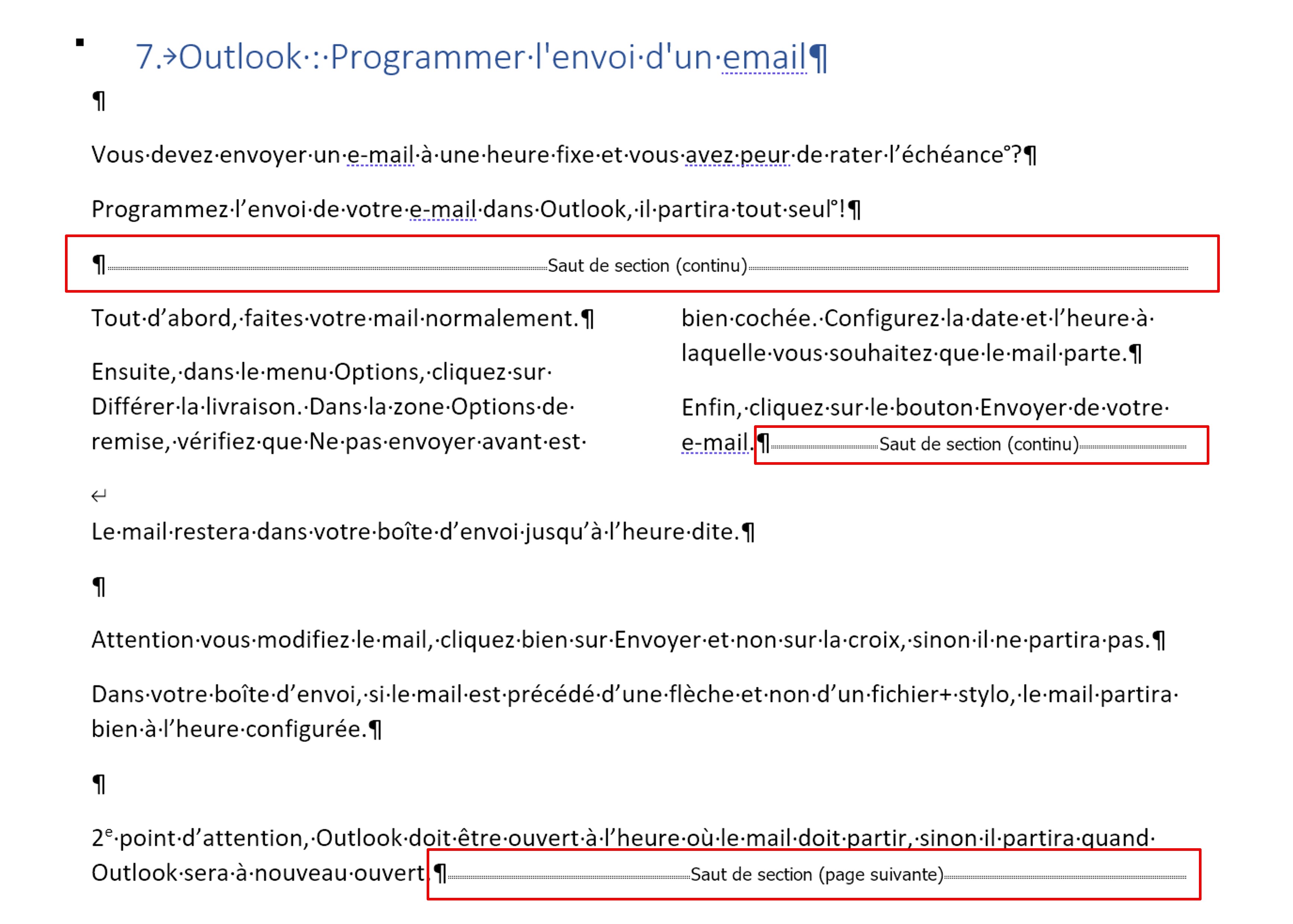
Les sauts de sections sont matérialisés par des doubles lignes pointillées.
Dans l’exemple ci-dessous, on peut voir que la page comporte :
- 2 sauts de sections sont en continu, afin de mettre une zone de texte sur 2 colonnes dans la même page
- 1 saut de section sur une page suivante
A noter : Il est possible de supprimer un saut de section en supprimant la double ligne pointillée.
Pour supprimer un saut de section, placez votre curseur juste devant la ligne pointillée et appuyez sur la touche Suppr.
Emplacement des sections
Word numérote les sections. Pour savoir dans laquelle on se trouve, il faut faire un clic droit en bas à droite de l’écran (dans la barre d’état) et cocher Section.
La menu qui s’affiche vous montre tous les éléments de la page.
Cette information est utile pour vérifier que vos modifications s’appliquent bien à la bonne section, surtout dans les documents longs.
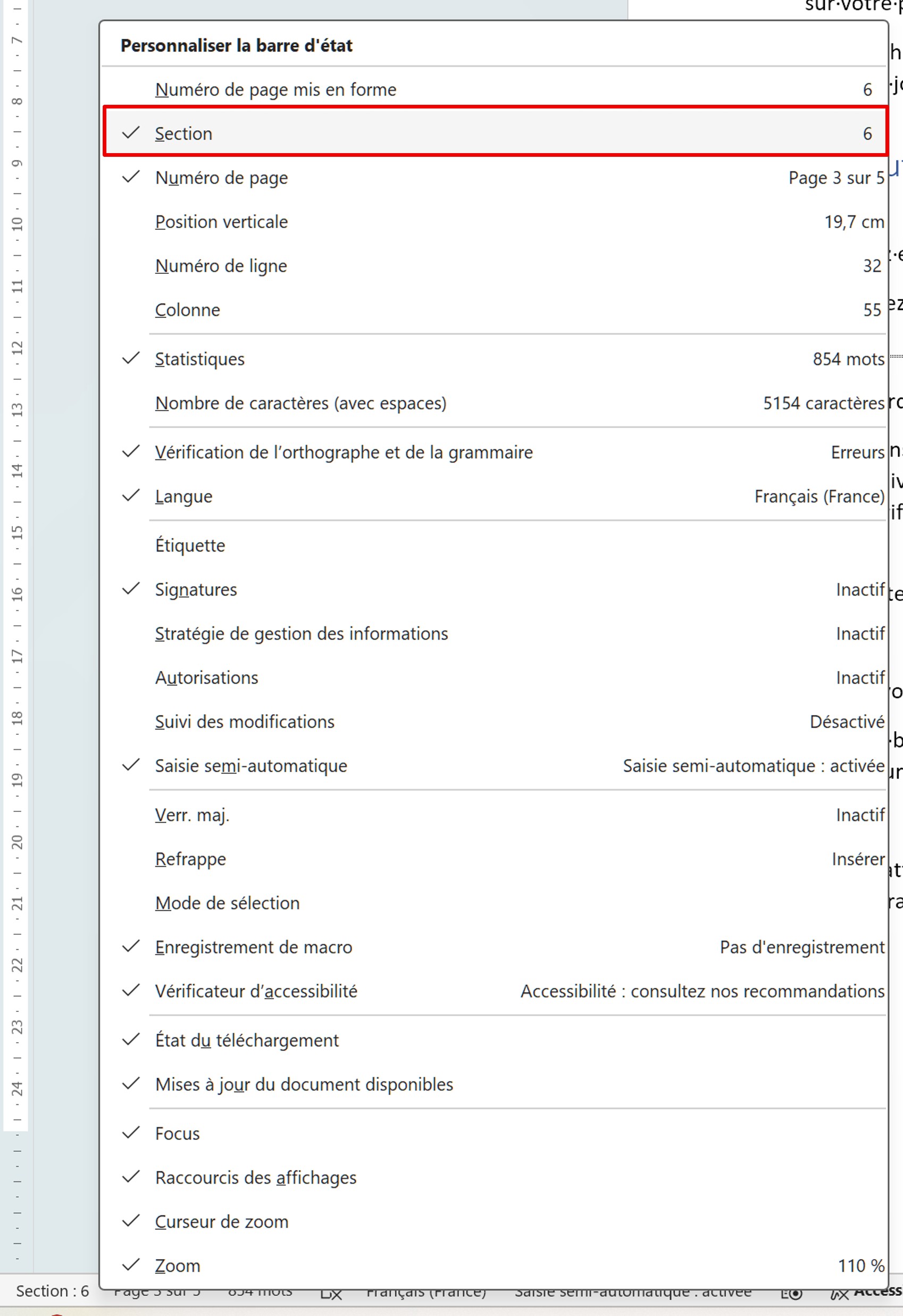
Ainsi votre barre d’état (en bas à gauche de votre écran) vous indique dans quelle section vous êtes.