

Vous cherchez à personnaliser l’en-tête et le pied de page de votre document ? Word, PowerPoint… et même Excel proposent des outils simples mais souvent sous-estimés.
Que ce soit pour structurer un rapport, harmoniser une présentation ou préparer un tableau à imprimer, l’en-tête et le pied de page peuvent être personnalisés — parfois même de manière dynamique. Parmi les trois applications, c’est Word qui offre le plus de possibilités.
PowerPoint
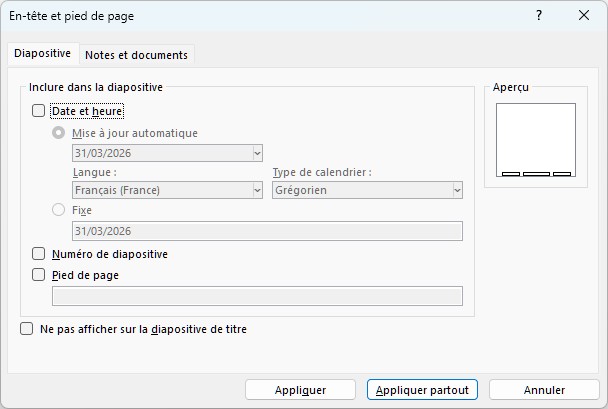
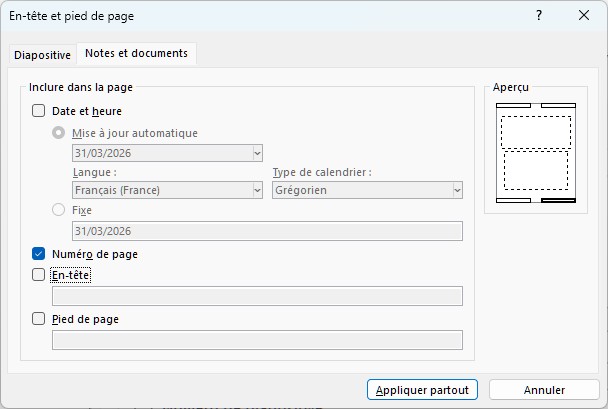
Dans PowerPoint, les diapositives ne disposent pas d’en-tête, mais vous pouvez personnaliser le pied de page. En revanche, dans les vues Notes et Documents, l’en-tête devient disponible.
Pour y accéder : Insertion > En-tête et pied de page

Sur les diapositives, vous pouvez ajouter :
-
La date et l’heure : dynamique (date du jour) ou fixe.
Astuce : pour un support servant de piste d’audit, préférez la date fixe. -
Le numéro de diapositive
-
Un texte de pied de page
Dans l’onglet “Notes et documents”, vous pouvez également ajouter :
-
La date et l’heure
-
Le numéro de page
-
Un texte dans l’en-tête
Word
Comme dans toutes les applications Office, l’accès se fait via : Insertion > En-tête ou Pied de page

Word permet d’ajouter un numéro de page seul ou intégré dans une mise en forme prédéfinie.
💡 Astuce : pour afficher “Page X sur Y”, cherchez l’option correspondante dans Numéro de page. Word : Numérotation page X sur Y
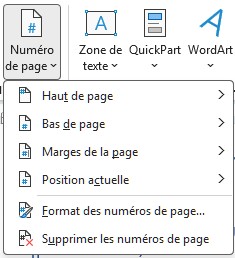
Vous pouvez choisir un style prédéfini ou cliquer sur Modifier l’en-tête / Modifier le pied de page pour personnaliser librement.
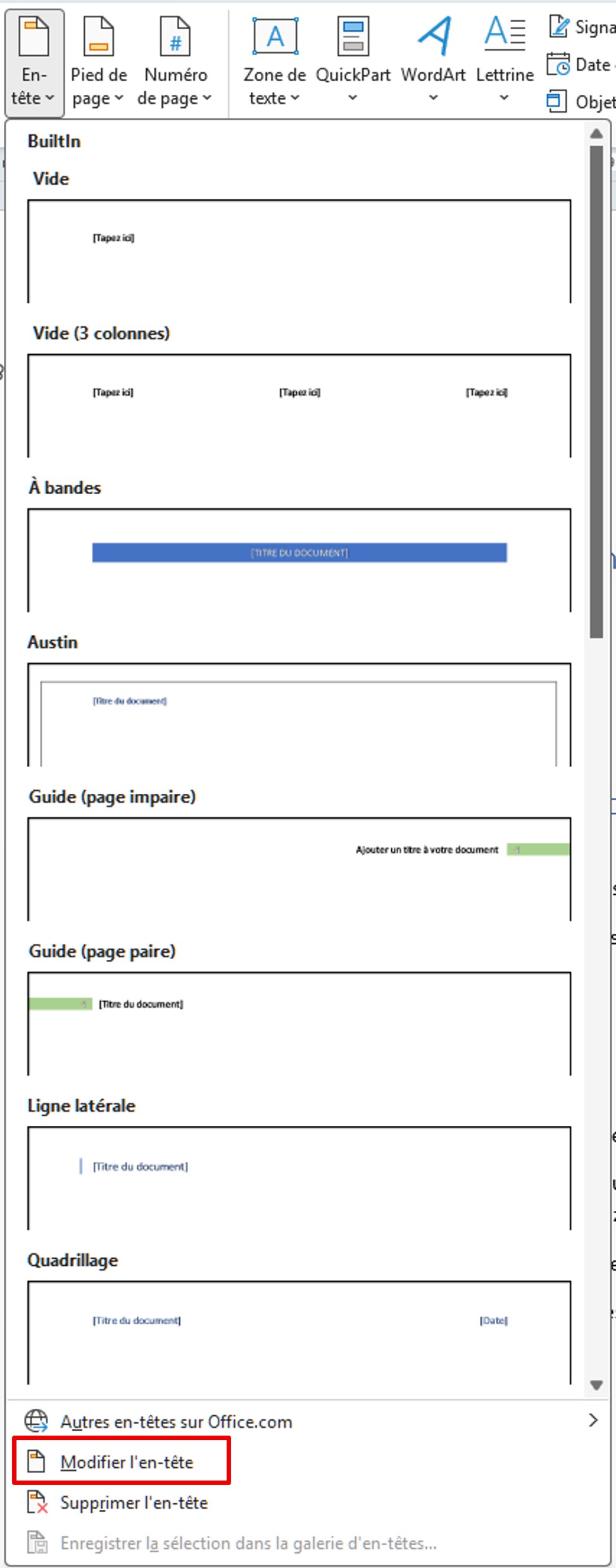
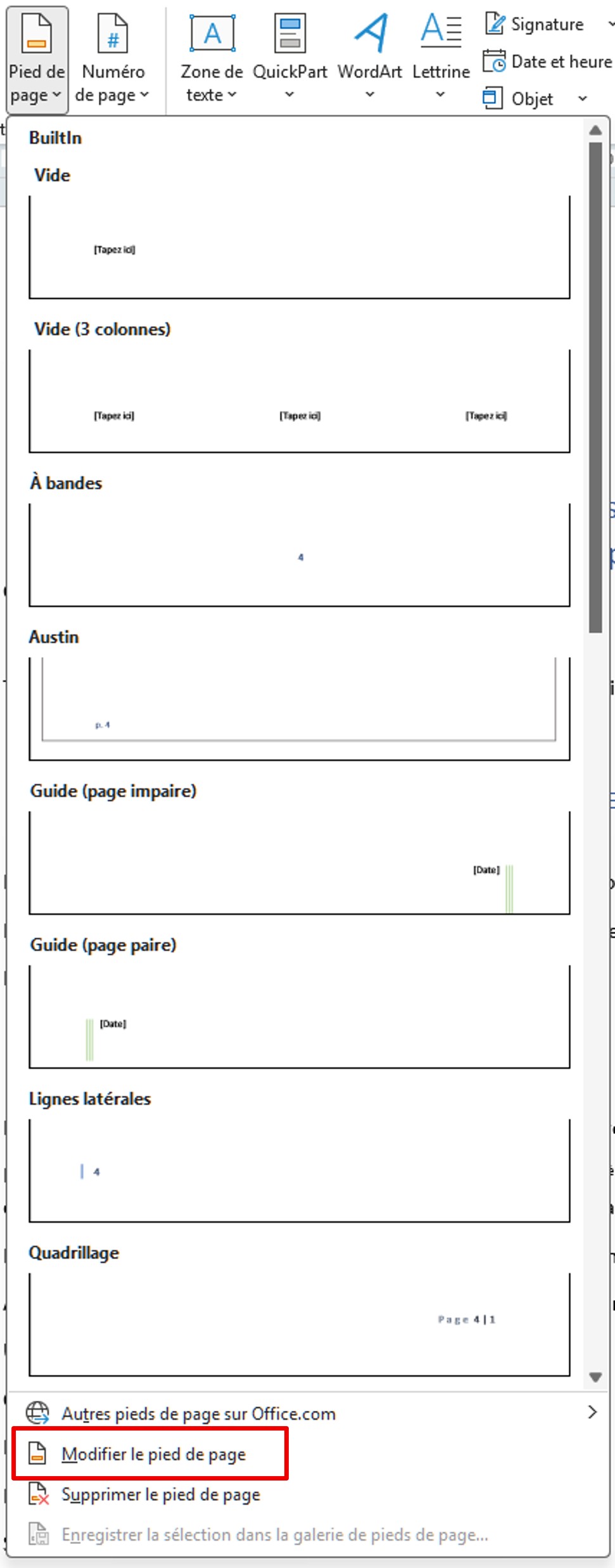
Lorsque vous cliquez sur Modifier l’en-tête ou Modifier le pied de page, Word se positionne sur la zone correspondante. Vous pouvez ajouter le texte de votre choix et même une image (logo ou autre).


Une fois dans la zone d’édition, un menu spécifique apparaît. Il permet d’ajouter :
-
la date et l’heure
-
des informations sur le document (nom du fichier, chemin, auteur, etc.)
-
un QuickPart (signature, champ personnalisé…)
-
une image (logo, pictogramme…)
Vous pouvez naviguer dans les autres onglets (Accueil, Insertion…) pour mettre en forme votre contenu.

Pour revenir à la vue normale : Fermer l’en-tête et le pied de page
Excel
Excel permet également de personnaliser l’en-tête et le pied de page, mais ils ne sont pas visibles en mode Normal. Ils apparaissent :
-
en mode Mise en page,
-
à l’impression,
-
ou lors de l’export (PDF, etc.).
Pour y accéder : Insertion > En-tête/Pied de page

Vous pouvez ajouter :
-
Numéro de page
-
Nombre total de pages
-
Date
-
Heure
-
Chemin d’accès
-
Nom du fichier
-
Nom de la feuille
-
Image

L’en-tête et le pied de page sont divisés en trois zones : gauche, centre et droite.


Pour revenir à la vue normale : Cliquez dans une cellule, puis Affichage > Normal.

Vous maîtrisez désormais les bases de l’en-tête et du pied de page dans Word, PowerPoint et Excel.
La prochaine étape ? Apprendre à différencier ces zones selon les pages ou sections, notamment dans Word — là où les choses deviennent vraiment intéressantes