
Ce que vous faites dans une section Word n’affecte pas toujours les autres. Ou parfois si. Tout dépend d’un détail que beaucoup ignorent. Et Word n’est pas le seul : Excel et PowerPoint ont, eux aussi, leurs propres subtilités.
Supprimer l’en-tête sur la 1ère page
Dans un rapport (ou autre), réalisé sous Word, la 1ère page est souvent une page de garde ou une couverture. Cette dernière présente les caractéristiques principales du document. Ainsi l’en-tête et le pied de page n’y ont pas leur place.
Ainsi pour s’assurer que la page de garde ne comporte pas d’en-tête ni pied de page, positionnez-vous sur la 2e page (ou autre) et ajoutez votre en-tête : Office : Modifier l’en-tête et le pied de page d’un document
Dans le menu En-tête et pied de page, cochez Première page différente. Ainsi la 1ère page de votre document ne contiendra ni en-tête ni pied de page.
💡Astuce : Il est désormais possible de créer un en-tête et un pied de page uniques pour votre page de garde.
💡Astuce n°2 : Vous pouvez également personnaliser les en-tête et pied de page en fonction de si la page est paire ou impaire en cochant Pages paires et impaires différentes.

Vous trouverez les mêmes options dans Excel.

Différents en-têtes et pieds de page en fonction des sections
Dans Word, lorsque vous ajoutez des sections dans votre document, vous pouvez les rendre indépendantes les unes des autres afin de mieux les personnaliser : Word : Gestion des sections
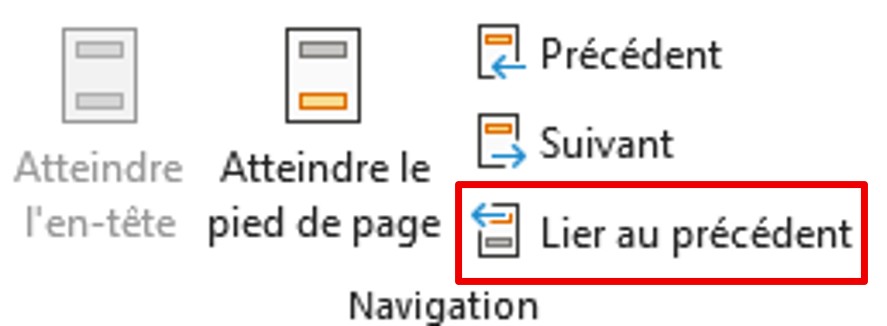
Par défaut l’en-tête et pied de page sont les mêmes sur toutes les pages. Si vous avez ajouté une section, il est possible de personnaliser l’en-tête et pied de page de votre section. Dans le menu En-tête et pied de page, cliquez sur Lier au précédent.
Ainsi cela cassera le lien avec la section précédente. Votre en-tête et pied de page peuvent être personnalisés pour votre section et le reste du document.
Différencier les pieds de page dans PowerPoint
Dans PowerPoint, les diapositives n’ont pas d’en-tête. Mais il est possible de personnaliser le pied de page des diapositives, appuyez-vous sur les masques : PowerPoint : Uniformiser la mise en page grâce au masque de diapositives
En fonction du masque utilisé, votre mise en page peut être complètement différente.
Vous voilà parés pour personnaliser vos documents selon leurs contenus.