

Besoin de connaître l’âge d’un client, d’un produit ou d’un événement à partir d’une simple date ?
Power Query ou DAX : à vous de choisir la méthode qui s’intègre le mieux à votre modèle.
Calculer un âge dans Power BI : deux méthodes possibles
Vous avez une date, un client, un produit, un événement… et vous avez besoin de connaître son âge.
Dans Power BI, plusieurs chemins mènent au résultat, et chacun raconte une histoire différente : Power Query pour transformer vos données à la source, DAX pour enrichir votre modèle en finesse.
Voyons comment calculer un âge simplement, et surtout comment choisir la méthode la plus adaptée à votre besoin.
Calculer un âge avec Power Query
Ajouter une colonne
Pour calculer un âge via Power Query, sélectionnez la colonne de date pour laquelle vous souhaitez calculer l’âge.
Vous pouvez aller dans le menu Transformer ou Ajouter une colonne :
- Via le menu Transformer, votre colonne date sera modifiée. Par contre vous n’aurez plus la date.
- Via le menu Ajouter une colonne, vous ajoutez une nouvelle colonne et gardez la colonne de date. Par contre cela alourdit votre modèle.
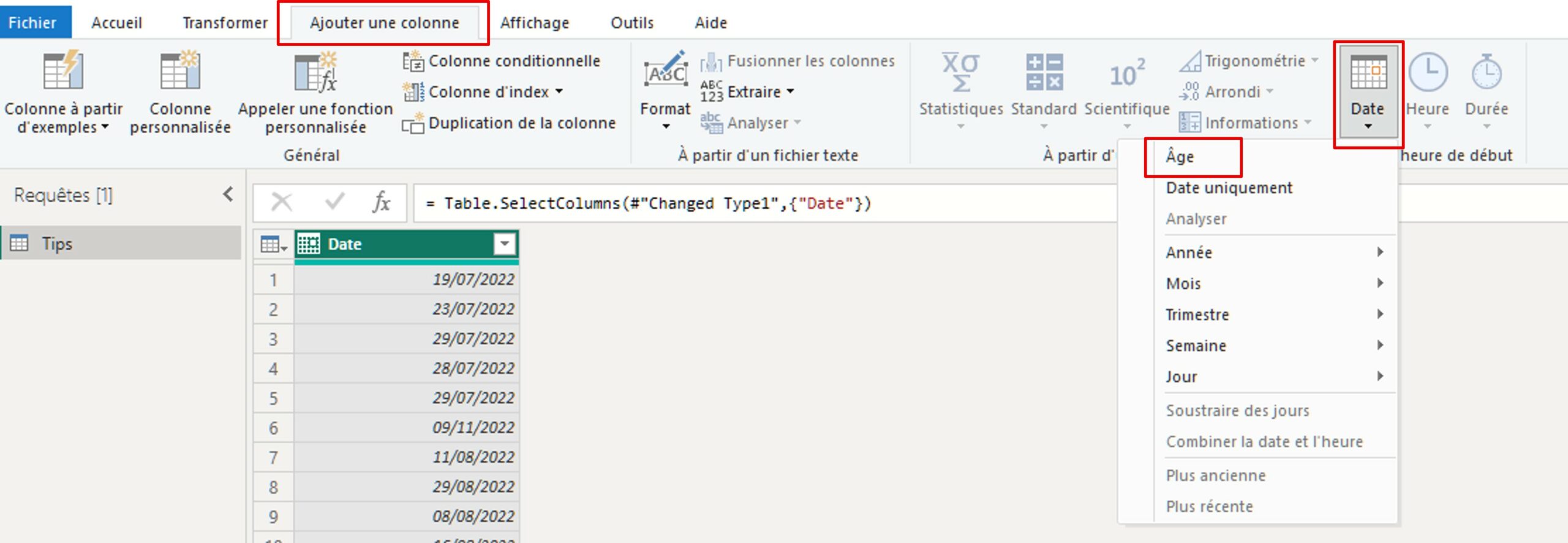
Dans notre exemple, nous allons dans le menu Ajouter une colonne.
Ensuite, cliquez sur Date, puis sur Âge.
Convertir la durée
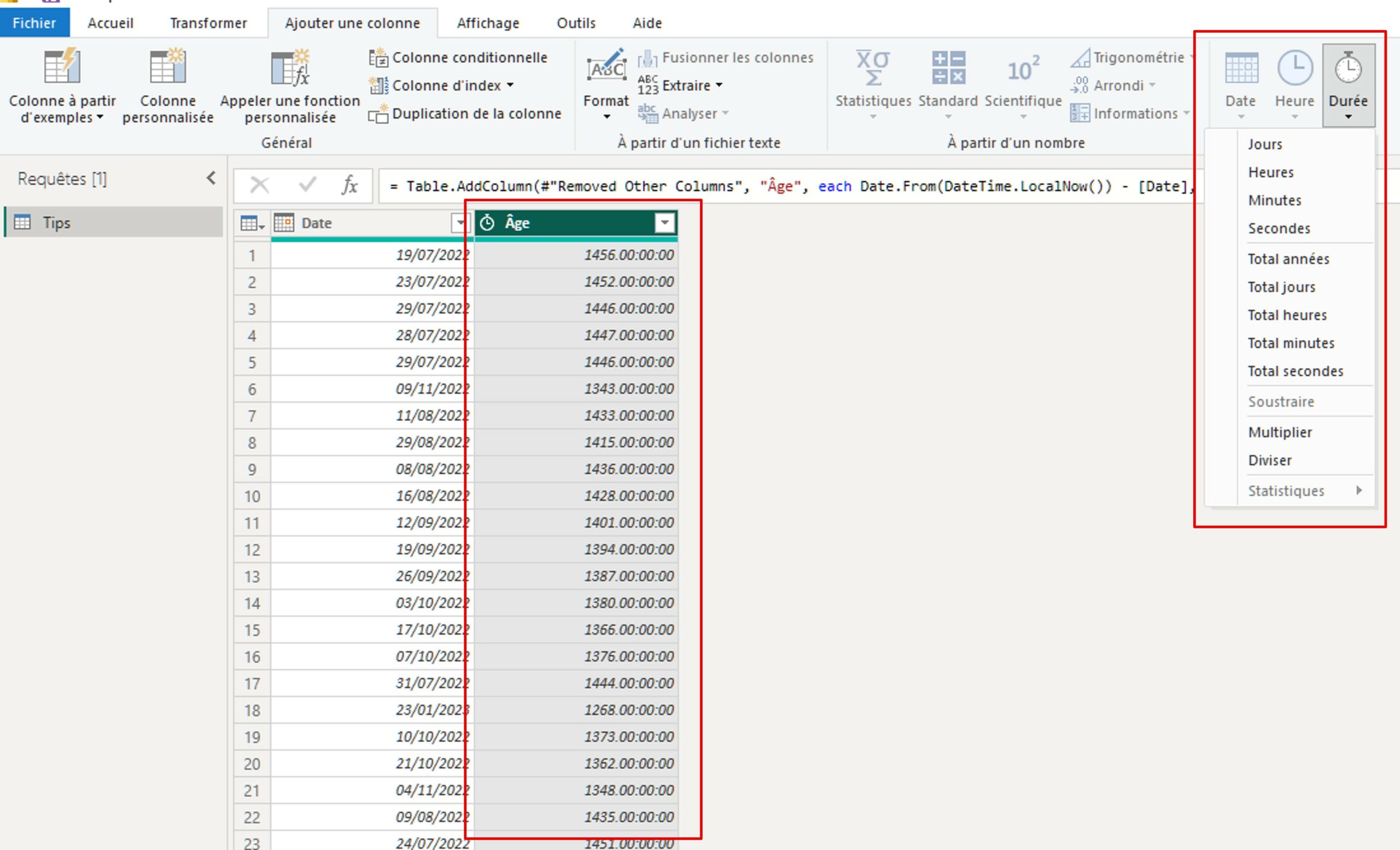
Cela ajoute une colonne contenant la différence entre la date et le moment actuel, sous forme de durée.
Pour convertir cette durée, cliquez sur Durée puis choisissez comment vous souhaitez la convertir (jours, heures, années, etc.).
Pour cette étape, vous pouvez aller dans le menu Transformer car cette colonne ne sera pas nécessairement indispensable.
Limites de Power Query
Vous remarquerez que vous pouvez convertir en jours ou en années, mais pas en mois ni en trimestres. Il faudra faire un calcul intermédiaire.
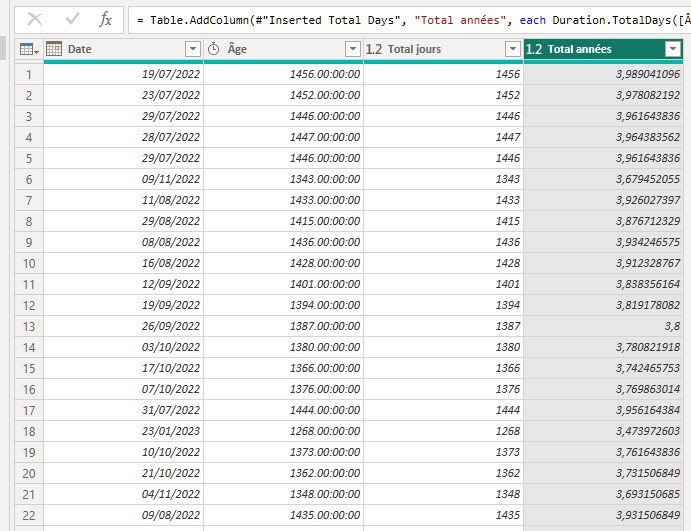
Dans notre exemple, nous avons continué dans le menu Ajouter une colonne.
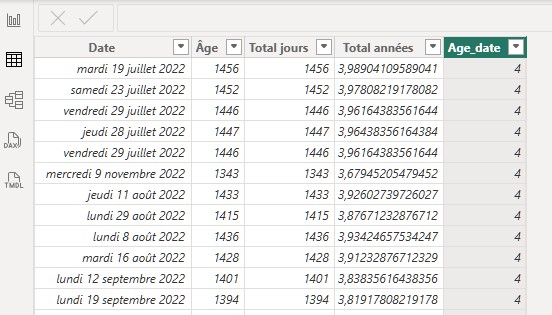
Pour voir la différence, une colonne convertit la durée en jours et une en années.
La colonne Années mériterait un arrondi (inférieur ou supérieur) pour une meilleure lisibilité.
Si vous préférez travailler côté modèle plutôt que côté requêtes, la méthode DAX est tout aussi simple.
Calculer un âge avec DAX
Ajouter une colonne DAX
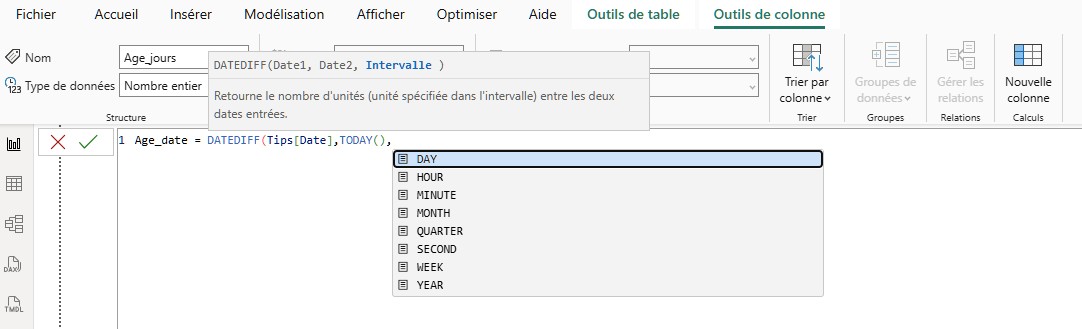
Pour calculer un âge en DAX, ajoutez une colonne via le menu Modélisation, puis cliquez sur Nouvelle colonne.

Comprendre la fonction DATEDIFF
La fonction DATEDIFF permet de calculer la différence entre 2 dates en jours, mois, années, voire minutes ou secondes.
[Nom_Nouvelle_Colonne] = DATEDIFF (Date1, Date2, Intervalle)
La logique est très proche de la fonction DATEDIF d’Excel, qui calcule également la différence entre deux dates.
Excel : DATEDIF pour calculer la différence entre 2 dates
Exemple de formule
Dans la zone de formule :
- Nommez la nouvelle colonne
- Après le signe = utilisez la fonction DATEDIFF. Elle permet de calculer la différence entre 2 dates.
- Le 1er argument est la colonne contenant la date. Tapez d’abord le nom de la requête, puis le nom de la colonne.
- Le 2e argument est TODAY() pour avoir la date du jour. Mais vous pourriez utiliser une autre colonne contenant une date.
- Enfin, le dernier argument est l’intervalle. Vous pouvez choisir de renvoyer l’âge en Jour, Heure, Minute, Mois, Trimestre, Seconde, Semaine ou Année.
[Nom_Nouvelle_Colonne] = DATEDIFF(Table[Colonne],TODAY(),YEAR)
Lorsque vous allez dans la vue table, vous pouvez voir la colonne calculée en DAX. Celle-ci est directement arrondie.
Quelle méthode choisir ?
| Méthode | Pour qui ? | Avantages | Limites |
|---|---|---|---|
| Power Query | Ceux qui préparent les données | Simple, visuel | Pas de mois/trimestres |
| DAX | Ceux qui modélisent | Flexible, puissant | Nécessite une formule |
Conclusion
Que vous choisissiez Power Query ou DAX, le calcul d’un âge dans Power BI reste simple et rapide à mettre en place.
L’essentiel est de sélectionner la méthode qui s’intègre le mieux à votre modèle et à vos habitudes de travail. Vous avez désormais toutes les clés pour obtenir un résultat fiable et exploitable.