
Vous utilisez un écran tactile avec un stylet mais vos dessins sont approximatifs ? Laissez faire la magie et obtenez de vraies formes géométriques.
Les écrans tactiles sont pratiques pour écrire et dessiner directement sur un document. Par contre le résultat laisse parfois à désirer. Heureusement, des outils aident à rendre les dessins et les écritures plus jolis.
En fonction de l’outil, les options et assistances varient.
Ainsi, voyons ce que proposent les différentes applications :
Spoiler alert : sur OneNote, cahier digital par excellence, vous allez pouvoir vous faire plaisir.
Outlook
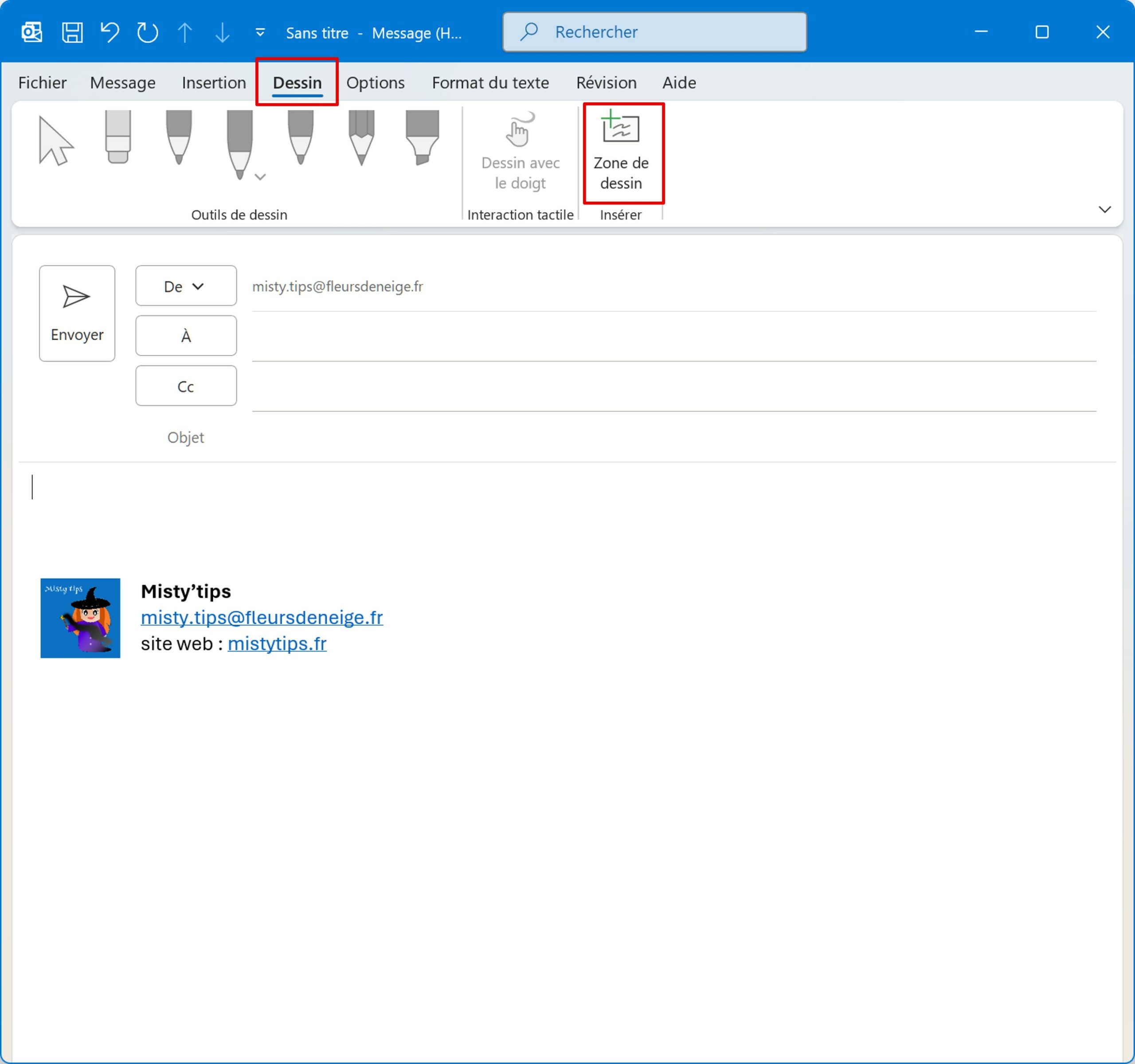
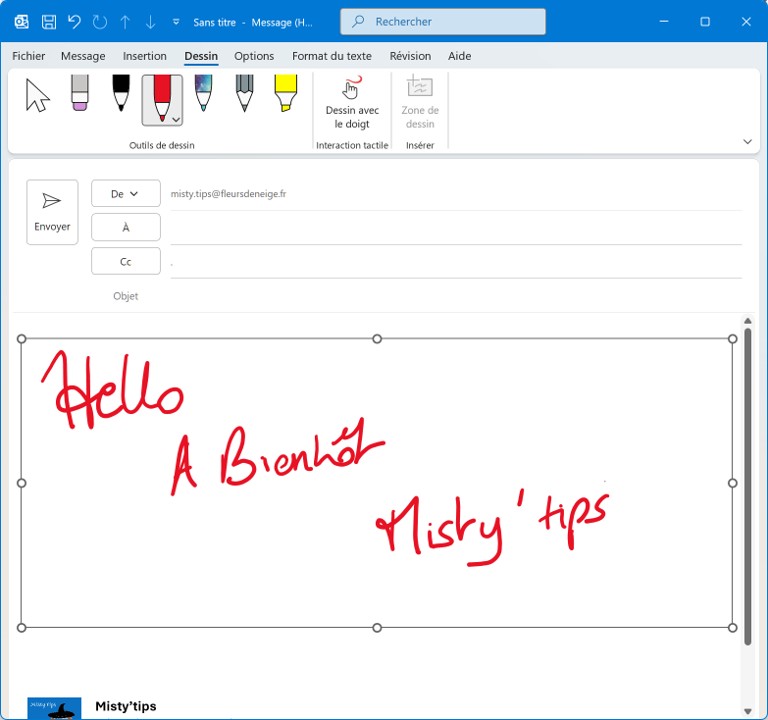
Sur Outlook, le menu Dessin permet uniquement d’ajouter une Zone de dessin dans laquelle vous pourrez ajouter une entrée manuscrite (dessin ou texte) au sein d’un email que vous rédigez.
PowerPoint
PowerPoint propose plus d’options. Notamment la reconnaissance des formes géométriques et les textes. Cela se passe dans le menu Dessin.

Reconnaissance des formes géométriques
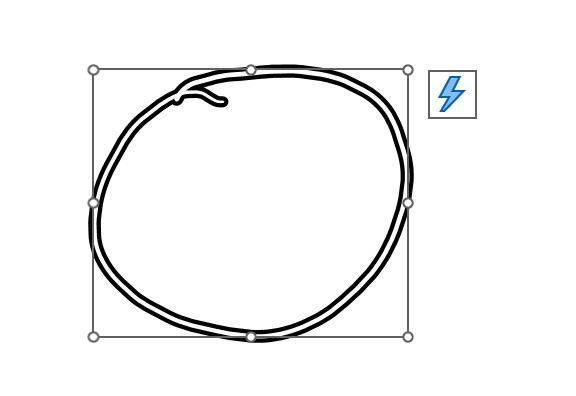
Tout d’abord, dessinez une forme géométrique (plus ou moins 😉). Ensuite cliquez dessus pour la sélectionner. Cliquez sur l’éclair. Votre dessin devient une belle forme géométrique.
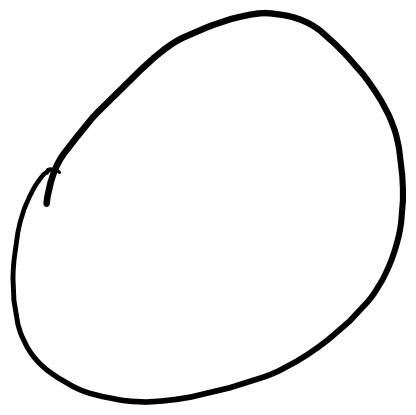

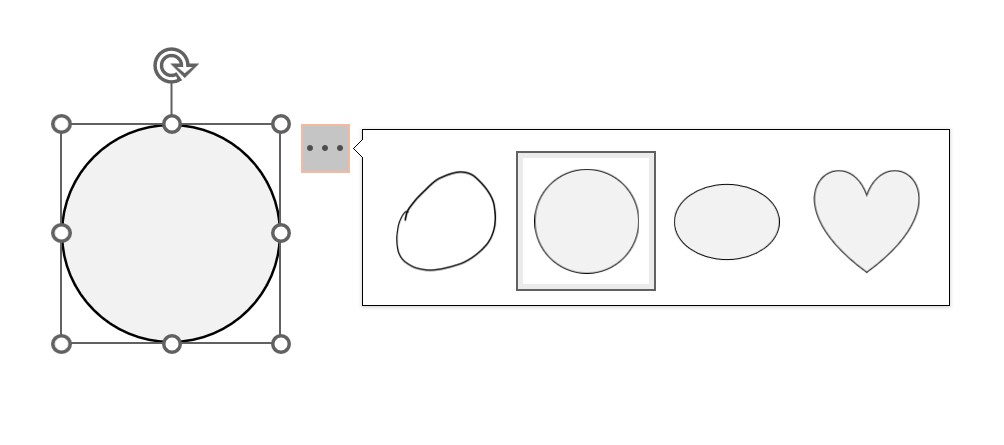
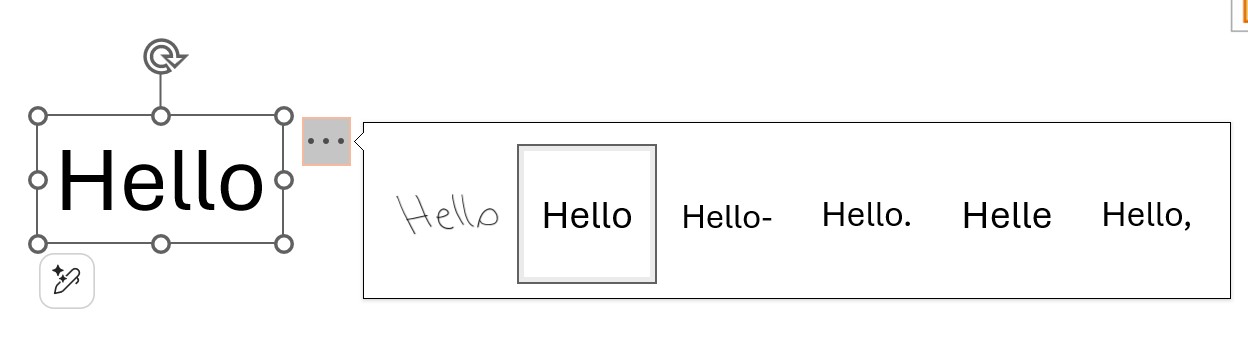
Quand vous cliquez sur la forme transformée, 3 petits points apparaissent. Vous pouvez choisir une autre forme géométrique de rendu.
Autre technique : cliquez sur l’outil Lasso et entourrez votre forme. Ensuite cliquez sur Forme. Cela transforme votre dessin en forme géométrique.


Reconnaissance des textes
Après avoir écrit un texte, sélectionnez l’outil Lasso. Entourez votre texte.
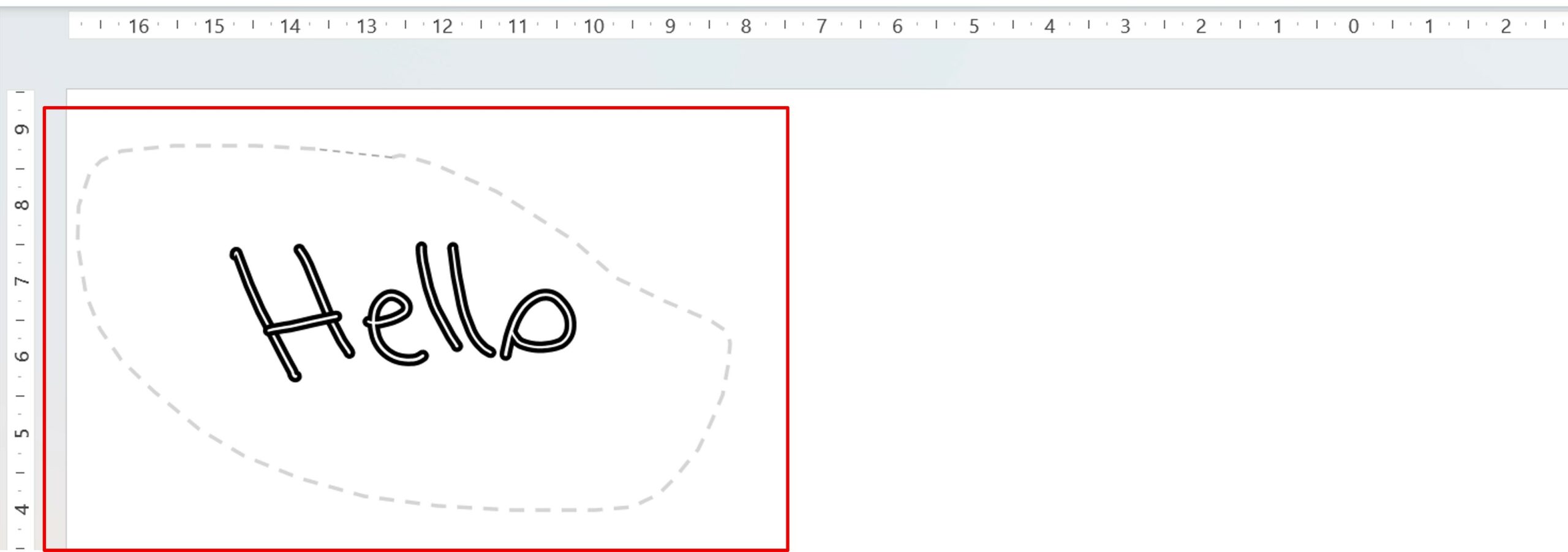
Cliquez sur l’éclair.
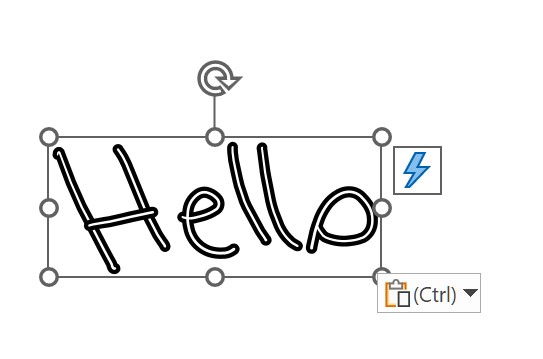
PowerPoint transforme votre entrée manuscrite en texte. Si vous cliquez dessus, vous pouvez même choisir d’autres options de texte.
Word
Word reconnait aussi les formes et les textes saisis de manière manuscrite. Mais de petites subtilités sont à noter par rapport à PowerPoint.
Reconnaissance des formes géométriques
En effet, pour que Word reconnaisse une forme géométrique, il faut d’abord cliquer sur Entrée manuscrite en forme, dans le menu Dessin, pour que Word transforme votre saisie en forme géométrique.

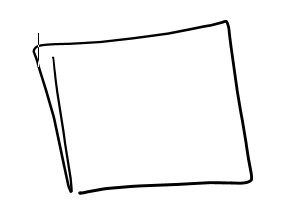
Devient

Reconnaissance des textes
Pour la reconnaissance de texte, Word fonctionne comme PowerPoint.
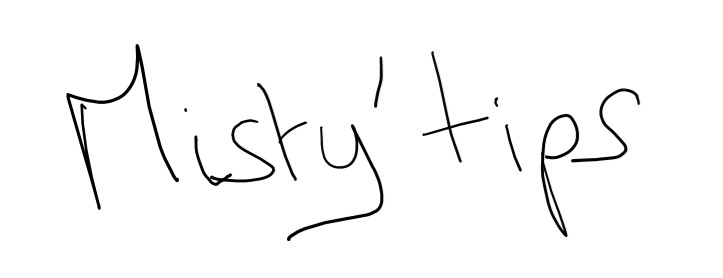
Après avoir écrit le texte, sélectionnez l’outil Lasso. Entourez votre texte.

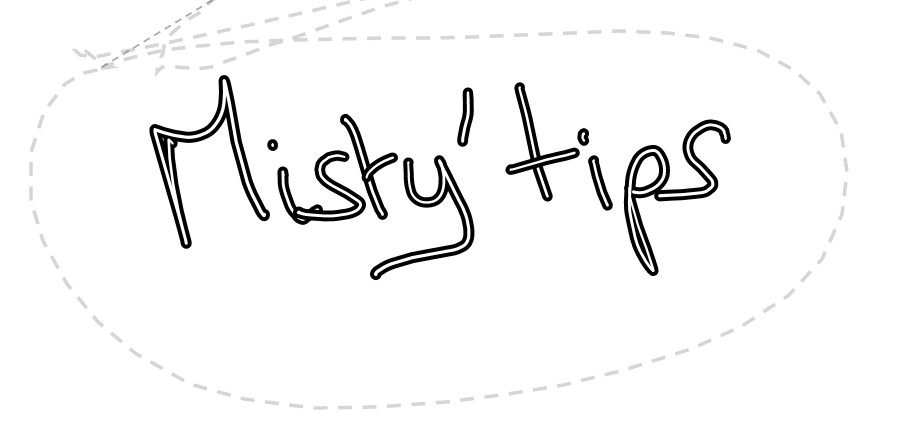
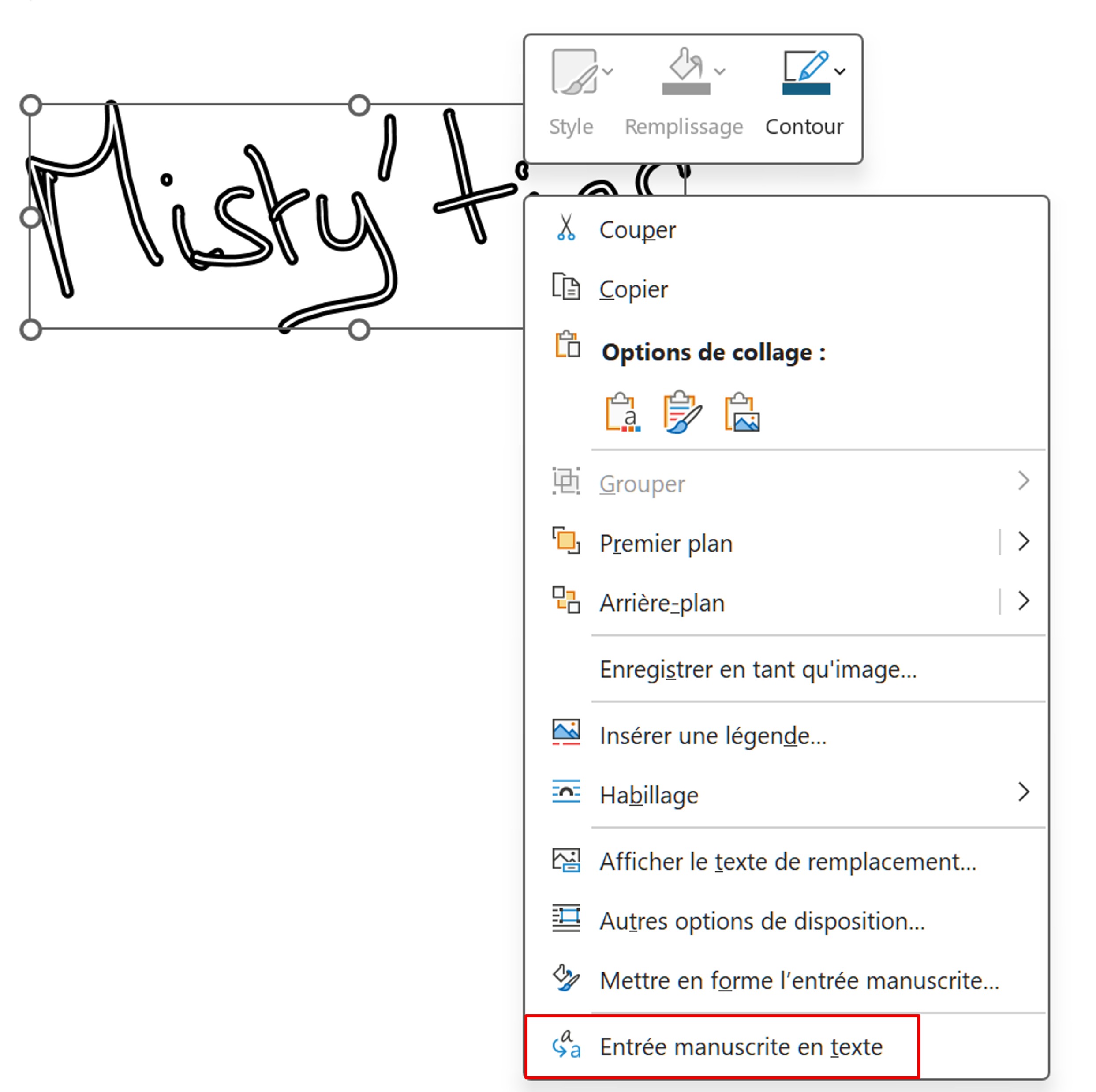
En revanche, pas de reconnaissance directe. Il faut faire un clic droit et cliquer sur Entrée manuscrite en texte.
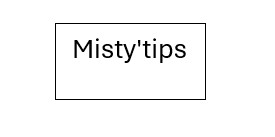
Enfin, vous obtenez votre texte comme s’il avait été tapé.
OneNote
OneNote est l’application où vous pourrez faire le plus de choses avec des entrées manuscrites : dessiner des formes, des graphiques, tracer des droites, changer vos dessins…
Dessiner des formes
Le menu Dessin est bien plus fourni que celui des autres applications.

Quand vous cliquez sur Formes automatiques, OneNote transforme vos tracés en formes géométriques juste après les avoir dessinés.
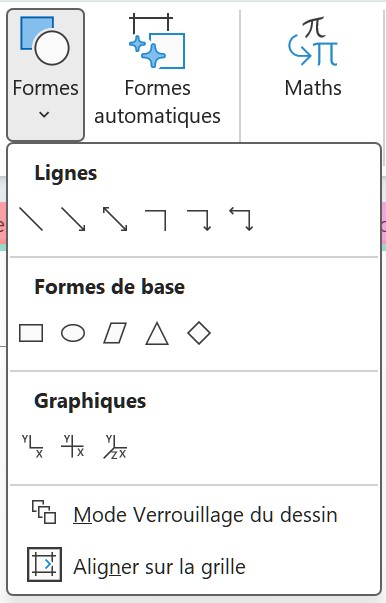
Le menu Formes, lui, propose des différentes formes, lignes, graphiques. Et permet même de préciser l’alignement.
En sélectionnant une des options, quand vous dessinez, les formes se font directement.
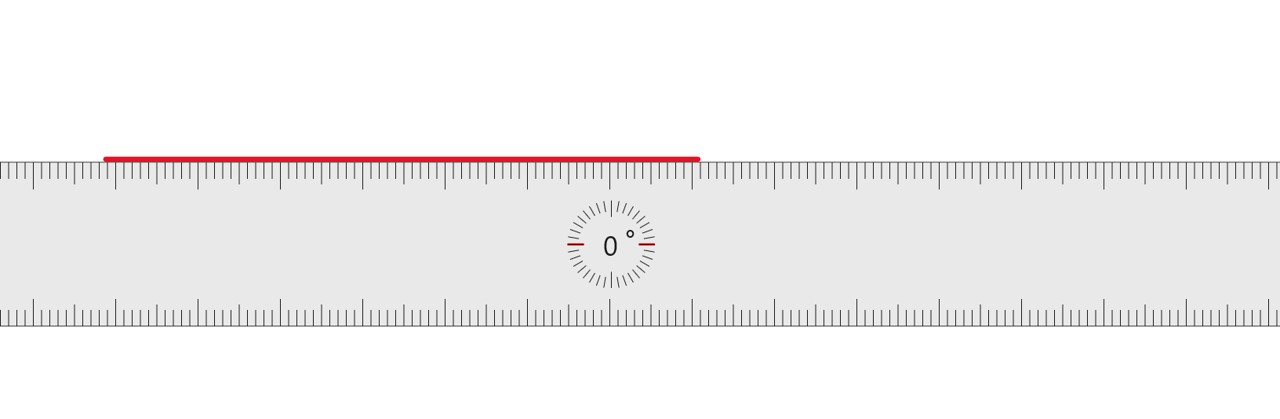
L’outil règle vous permet de tracer des droites (comme sur un vrai cahier !).
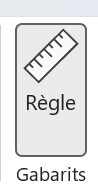
Vous pouvez incliner et déplacer votre règle pour tracer les droites que vous souhaitez.
Reconnaissance des textes
Comme sur les autres outils, OneNote peut reconnaître une saisie manuelle pour la transformer en texte.
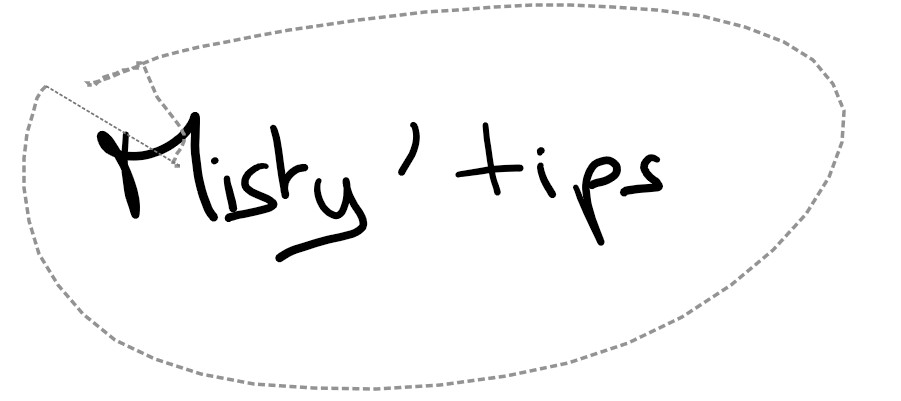
Pour se faire, entourez votre saisie avec l’aide du lasso.
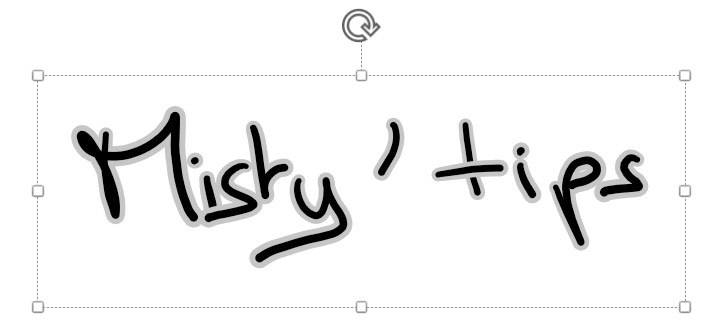
Une fois la sélection faite, cliquez sur Entrée manuscrite en texte dans le menu.

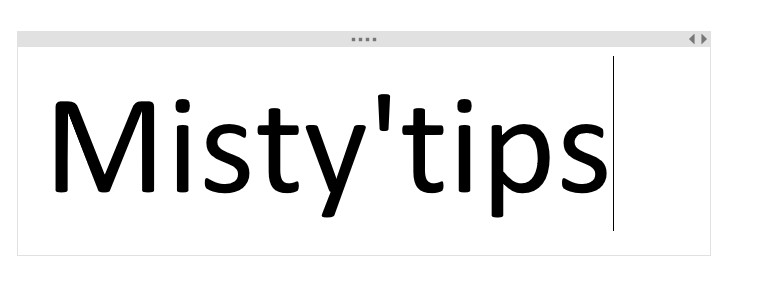
Et voilà votre entrée manuscrite transformée en texte.
💡Astuce : Lorsqu’un dessin est sélectionné avec le lasso, vous avez ensuite la possibilité de le modifier, de l’agrandir, de le rétrécir, d’en changer la forme, de le déplacer, de le faire pivoter, etc. Libre à vous.
Désormais, plus d’excuses pour avoir des schémas de travers dans vos documents ! Quel est votre outil favori pour dessiner sur Office ?