

Vous préférez utiliser l’application de bureau plutôt que l’application web pour vos fichiers ? Ouvrez tous vos fichiers stockés dans Teams directement dans l’application de bureau !
Par défaut, lorsque vous ouvrez un fichier stocké dans Teams, ce dernier s’ouvre dans le navigateur. Le travail se fait via les applications en ligne (word, excel, powerpoint). Les fonctionnalités sont parfois un peu limitées.
Ouvrir un fichier dans la version de bureau
Pour utiliser l’application de bureau, dans le coin en haut à droite, cliquez sur Edition, puis sur Ouvrir dans la version de bureau.
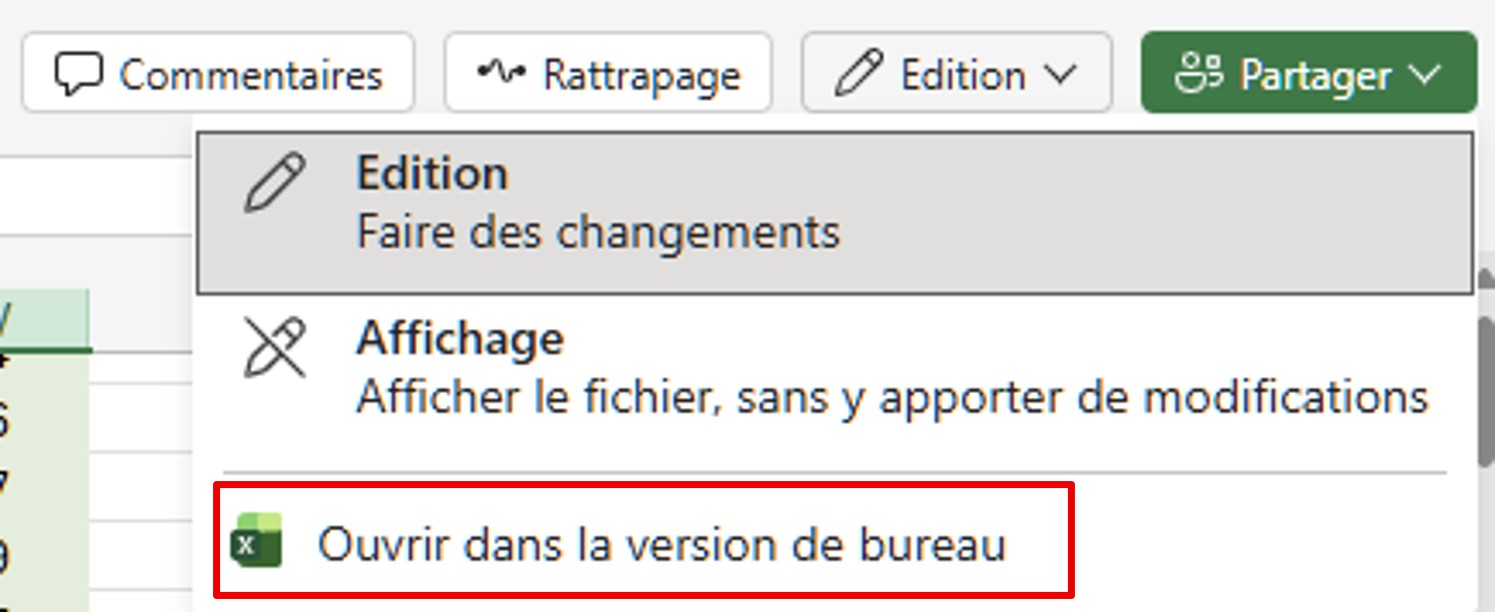
L’application de bureau (Excel, Word, PowerPoint) va s’ouvrir et vous pouvez travailler sur votre fichier à votre aise.
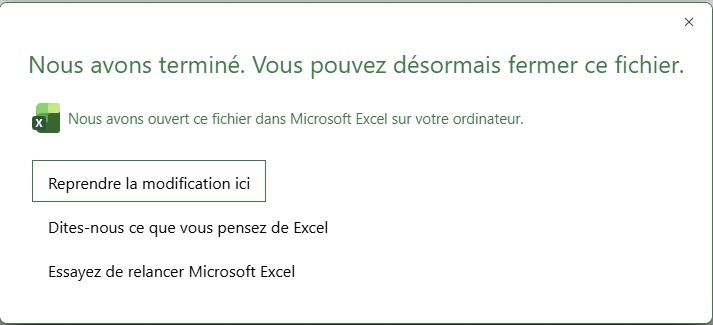
Par contre sur la version en ligne, s’affichera la fenêtre suivante. Cliquez sur Reprendre la modification pour revenir à votre fichier (en version en ligne) et le fermer.
Ces manipulations sont parfois longues. Ainsi si vous préférez utiliser les applications de bureau, il est possible d’ouvrir les fichiers directement dedans.
Ouvrir les fichiers directement dans les applications de bureau
Vous pouvez configurer Teams pour ouvrir tous vos fichiers directement dans l’application du bureau. Pour se faire, allez dans les paramètres de Teams (3 points en haut à droite à côté de votre photo ou initiales, puis Paramètres).
Ensuite, allez dans la section Fichiers et liens. Chercher le paramétrage Toujours ouvrir les fichiers Word, PowerPoint et Excel dans. Cochez Bureau.
💡A noter : en fonction de votre version de Teams, vous trouverez plus ou moins de paramétrages sur cette page.
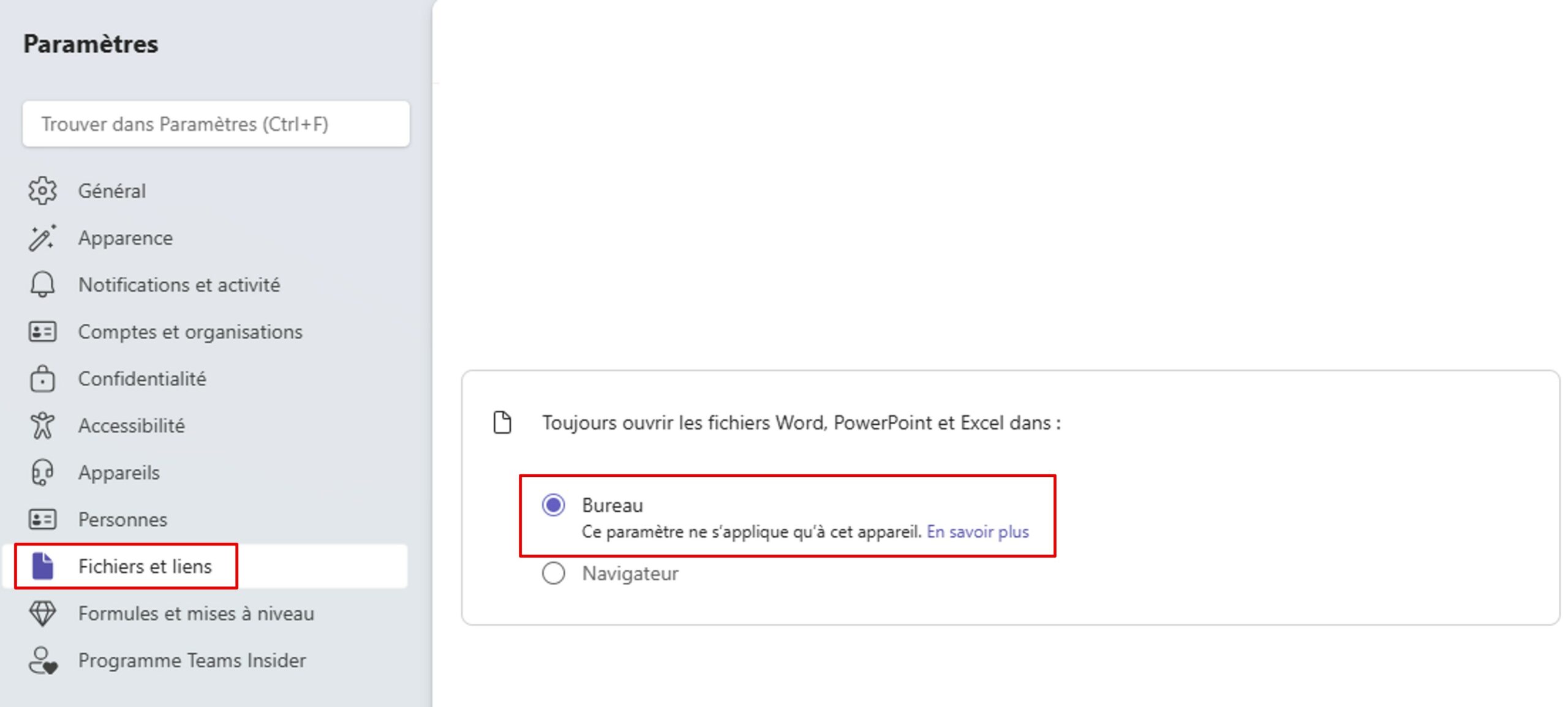
Ainsi dorénavant tous vos fichiers s’ouvriront directement dans l’application de bureau.